Abgerissene Bemaßung setzen
 | Multifunktionsleiste: | Register ATHENA > Gruppe Beschriften > Abgerissene Bemaßung setzen |
Menü: | ATHENA > Bemaßung > Abgerissene Bemaßung setzen | |
Werkzeugkasten: | ATH Bemaßung > Abgerissene Bemaßung setzen ATHENA Bemaßung > Abgerissene Bemaßung setzen | |
Befehlseingabe: | ath_abse |
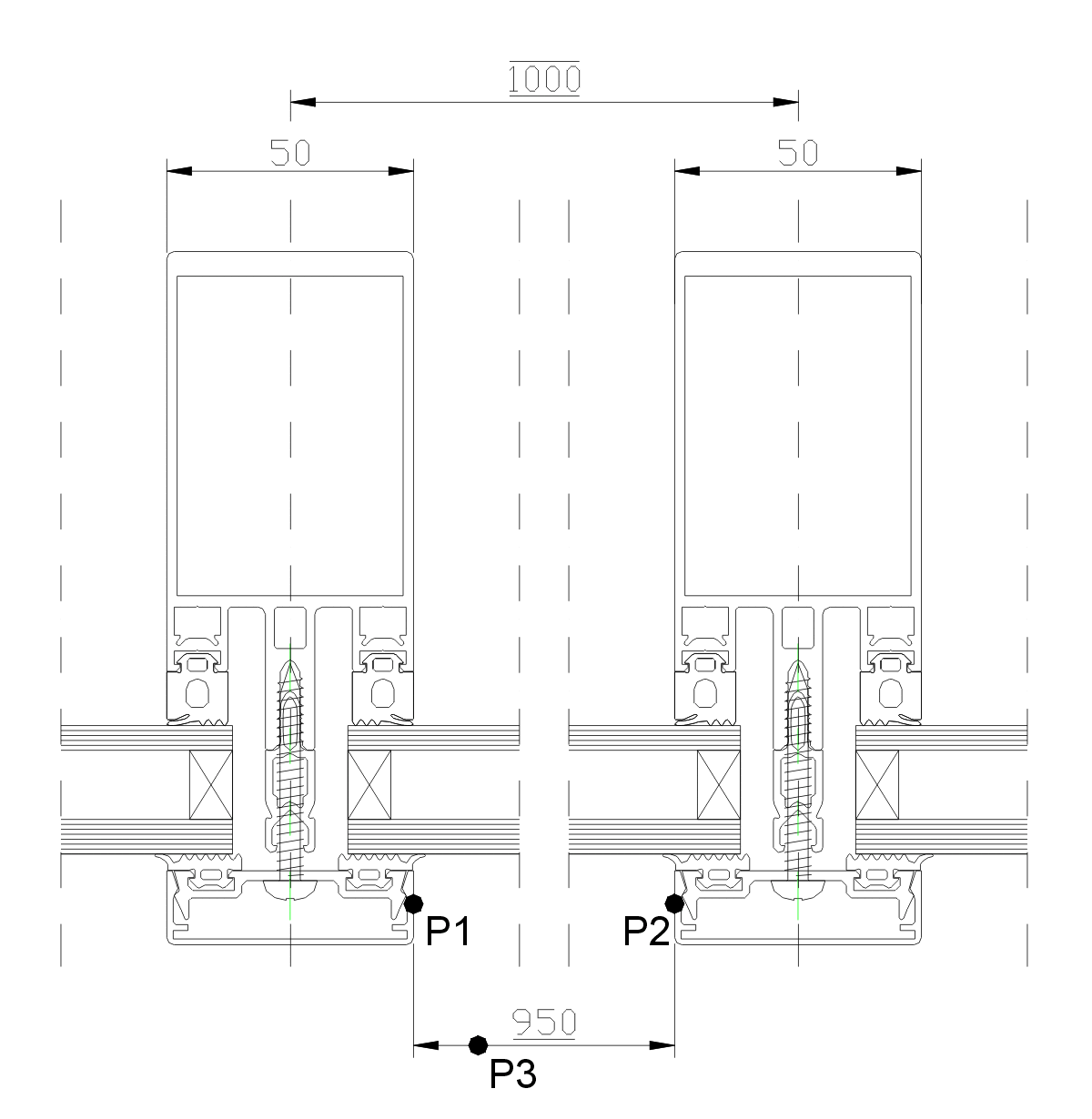
Mit dieser Funktion erzeugen Sie abgerissene Bemaßungen in unterbrochenen Zeichnungsdetails. Sie müssen zuvor mindestens ein abgerissenes Definitionsmaß erstellt haben, welches als Grundlage für die Berechnung der weiteren abgerissenen Bemaßung dient.
ath_abse
Abb. 8.7: Abgerissene Bemaßung
Eingabeaufforderung
Höhenkote oder Bemaßung der Definition wählen oder [Neu/?]:
Wählen Sie die Höhenkote oder Bemaßung einer bestehenden Abrissdefinition (auf der Abbildung 1000). Nun werden rote temporäre Linien durch die Unterbrechungen gezogen, um die Unterbrechung zu zeigen.
Mit der Option ? rufen Sie die Hilfe auf.
Aktuelle Einstellung: Kommastellen: 1, Maßstab: 1
Bemaßung [Linear/Ausgerichtet/Gedreht/Kommastellen/?]:
Verwenden Sie die Option Linear um eine horizontal oder vertikal ausgerichtete Bemaßung zu erzeugen. Es folgen weitere Eingabeaufforderungen.
Verwenden Sie die Option Ausgerichtet um eine ausgerichtete Bemaßung zu erzeugen. Es folgen weitere Eingabeaufforderungen.
Verwenden Sie die Option Gedreht um eine gedrehte Bemaßung zu erzeugen. Es folgen weitere Eingabeaufforderungen.
Verwenden Sie die Option Kommastellen um die Anzahl der Nachkommastellen zu ändern.
Option Linear
Anfangspunkt der ersten Hilfslinie angeben oder [Optionen/?] <Optionen>:
Zeigen Sie den ersten Punkt der Maßhilfslinie mit der Maus; z.B. P1.
Wählen Sie Optionen um die vorhergehende Eingabeaufforderung zu wiederholen und die Ausrichtung der Bemaßung zu ändern.
Anfangspunkt der zweiten Hilfslinie angeben oder [?]:
Zeigen Sie den zweiten Punkt der Maßhilfslinie mit der Maus; z.B. P2.
Standort der Maßlinie angeben oder [?]:
Zeigen Sie den Standort der Maßlinie mit der Maus; z.B. P3. Die letzten Eingabeaufforderungen werden wiederholt.
Option Gedreht
Anfangspunkt der ersten Hilfslinie angeben oder [Optionen/?] <Optionen>:
Zeigen Sie den ersten Punkt der Maßhilfslinie mit der Maus; z.B. P1.
Wählen Sie Optionen um die vorhergehende Eingabeaufforderung zu wiederholen und die Ausrichtung der Bemaßung zu ändern.
Anfangspunkt der zweiten Hilfslinie angeben oder [?]:
Zeigen Sie den zweiten Punkt der Maßhilfslinie mit der Maus; z.B. P2.
Drehwinkel oder [?]:
Bestimmen Sie den Drehwinkel der Bemaßung. Es folgen weitere Eingabeaufforderungen.
Option Kommastellen
Kommastellen angeben oder [?] <1>:
Bestimmen Sie die Anzahl der Nachkommastellen. Es folgen weitere Eingabeaufforderungen.
Anmerkungen
• Ändern von Abrissmaßen:
Sie können Maßtexte von Abrissbemaßungen mit dem Befehl Objekt ändern oder per Doppelklick ändern. Dazu wird das Dialogfeld Maßtext gestartet. Die Funktionsbeschreibung finden Sie im Kapitel Maßtext ändern .
Sie können Maßtexte von Abrissbemaßungen mit dem Befehl Objekt ändern oder per Doppelklick ändern. Dazu wird das Dialogfeld Maßtext gestartet. Die Funktionsbeschreibung finden Sie im Kapitel Maßtext ändern .
• Für die Abgerissene Bemaßung verwendet ATHENA einen eigenen Bemaßungslayer, welchen Sie im Dialogfeld Systemlayer einrichten können.
• Gesetzte Abrissmaße werden mit einem Strich unter der Maßzahl gekennzeichnet.
• Wenn Sie Abgerissene Maße strecken, schieben, kopieren oder spiegeln, werden die Maße automatisch aktualisiert (neu berechnet).
Zugehörige Befehle
• Abriss
Zuletzt geändertes Datum: 20.07.2022