Abgerissene Bemaßung definieren
 | Multifunktionsleiste: | Register ATHENA > Gruppe Beschriften > Abgerissene Bemaßung definieren |
Menü: | ATHENA > Bemaßung > Abgerissene Bemaßung definieren | |
Werkzeugkasten: | ATH Bemaßung Abgerissene Bemaßung definieren ATHENA Bemaßung Abgerissene Bemaßung definieren | |
Befehlseingabe: | ath_abdf |
Mit dieser Funktion definieren Sie abgerissene Bemaßungen in unterbrochenen Zeichnungsdetails.
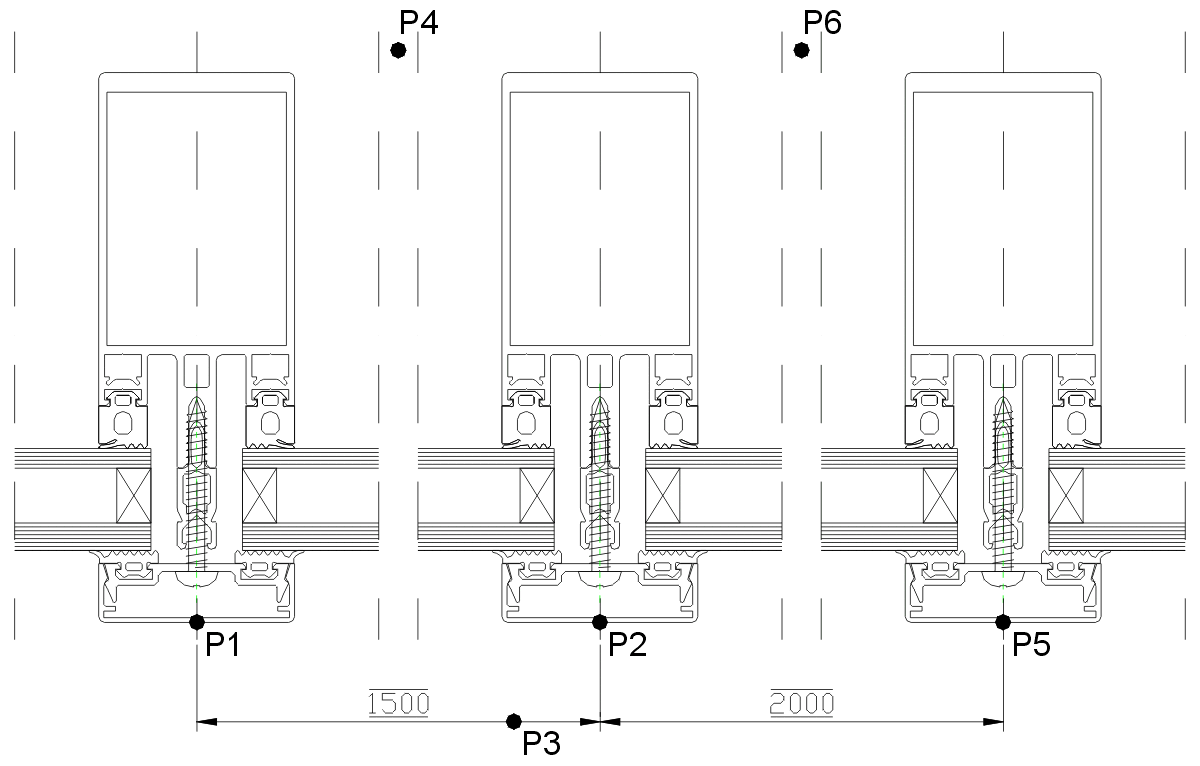
ath_abdf
Abb. 8.6: Abgerissene Definitionsmaße
Eingabeaufforderung
Höhenkote oder Bemaßung der Definition wählen oder [Neu/?] <Neu>:
Wählen Sie eine vorhandene Höhenkote oder Bemaßung mit der Maus um eine bestehende Definition zu ergänzen.
Verwenden Sie die Option Neu ein um eine neue Definition zu erstellen.
Mit der Option ? rufen Sie die Hilfe auf.
Aktuelle Einstellung: Kommastellen: 1, Maßstab: 1
Definition [Linear/Ausgerichtet/Weiter/Maßstab/?]:
Verwenden Sie die Option Linear um eine horizontal oder vertikal ausgerichtete Bemaßung zu erzeugen. Es folgen weitere Eingabeaufforderungen.
Verwenden Sie die Option Ausgerichtet um eine ausgerichtete Bemaßung zu erzeugen. Es folgen weitere Eingabeaufforderungen.
Verwenden Sie die Option Weiter um eine vorhandene Bemaßung weiterzuführen. Es folgen weitere Eingabeaufforderungen.
Verwenden Sie die Option Maßstab um den Bemaßungsmaßstab zu ändern. Der Maßstab wird für die Definition gespeichert und ist Vorgabe für den Befehl Abgerissene Bemaßung setzen.
Anfangspunkt der ersten Hilfslinie angeben oder [Optionen/?] <Optionen>:
Zeigen Sie den ersten Punkt der Maßhilfslinie mit der Maus, z.B. P1.
Wählen Sie Optionen wird die vorhergehenden Eingabeaufforderung wiederholt.
Anfangspunkt der zweiten Hilfslinie angeben oder [?]:
Zeigen Sie den zweiten Punkt der Maßhilfslinie mit der Maus z.B. P2. Zur Unterstützung wird eine Gummibandlinie zum ersten Punkt gezogen.
Standort der Maßlinie angeben oder [?]:
Zeigen Sie den Standort der Maßlinie mit der Maus, z.B. P3.
Unterbrechung angeben oder [?]:
Zeigen Sie die Unterbrechung auf der horizontalen Ebene mit der Maus; z.B. P4.
Länge angeben oder [?]:
Geben Sie den Abstand zwischen den bemaßten Punkten ein; z.B. 1500.
Anfangspunkt der ersten Hilfslinie angeben oder [Optionen/?] <Optionen>:
Geben Sie den ersten Punkt der Maßhilfslinie für ein weiteres horizontales Definitionsmaß mit der Maus an.
Wählen Sie Optionen um die Eingabeaufforderung mit weiteren Optionen zu aktivieren.
Option Weiter
Anfangspunkt der zweiten Hilfslinie angeben oder [?]:
Zeigen Sie den zweiten Punkt der Maßhilfslinie mit der Maus z.B. P5. Zur Unterstützung wird eine Gummibandlinie zum P2 gezogen.
Unterbrechung angeben oder [?]:
Zeigen Sie die Unterbrechung auf der horizontalen Ebene mit der Maus; z.B. P6.
Länge eingeben oder [?]:
Geben Sie den Abstand zwischen den bemaßten Punkten ein, z.B. 2000. Die letzten Eingabeaufforderungen werden wiederholt.
Option Maßstab
Öffnet das Dialogfeld Maßstab wählen, wo Sie den Maßstab für die Abrissdefinition ändern können. Weitere Informationen finden Sie im Kapitel Maßstab .
Anmerkungen
• Ändern von Abrissmaßen:
Sie können Maßtexte von Abrissbemaßungen mit dem Befehl Objekt ändern oder per Doppelklick ändern. Dazu wird das Dialogfeld Maßtext gestartet. Die Funktionsbeschreibung finden Sie im Kapitel Maßtext ändern .
Sie können Maßtexte von Abrissbemaßungen mit dem Befehl Objekt ändern oder per Doppelklick ändern. Dazu wird das Dialogfeld Maßtext gestartet. Die Funktionsbeschreibung finden Sie im Kapitel Maßtext ändern .
• Für die Abgerissene Bemaßung verwendet ATHENA einen eigenen Bemaßungslayer, welchen Sie im Dialogfeld Systemlayer einrichten können.
• Definierte Abrissmaße werden mit einem Strich unter und über der Maßzahl gekennzeichnet.
• Sie können beliebig viele Abrissdefinitionen erzeugen.
• Sie können Abgerissene Definitionsmaße kopieren oder spiegeln. Die vorhandene Abrissdefinition wird dann um das neue Definitionsmaß erweitert.
• Wenn Sie Abgerissene Maße strecken, schieben, kopieren oder spiegeln, werden die Maße automatisch aktualisiert (neu berechnet).
Zugehörige Befehle
• Abriss
Zuletzt geändertes Datum: 20.07.2022