Ansichtsfenster anordnen
 | Multifunktionsleiste: | Register ATHENA > Gruppe Zeichnungshilfen > Ansichtsfenster anordnen |
Menü: | ATHENA > Ansichtsfenster > Ansichtsfenster anordnen | |
Werkzeugkasten: | ATH Ansichtsfenster > Ansichtsfenster anordnen | |
Befehlseingabe: | ath_vp_deta |
Platziert ein Ansichtsfenster oder mehrere horizontal oder vertikal angeordnete Ansichtsfenster in einem gewählten Layout.
Die Ausschnitte für die Ansichtsfenster bestimmen Sie im Modellbereich. Sofern Sie sich in einem Layout befinden, wird ein maximiertes Ansichtsfenster für die Bestimmung der Ausschnitte aktiviert.
Optional können die Ansichtsfenster mit den Modellausschnitten synchronisiert werden.
Wenn Sie den Befehl ausführen wird das folgende Dialogfeld angezeigt:
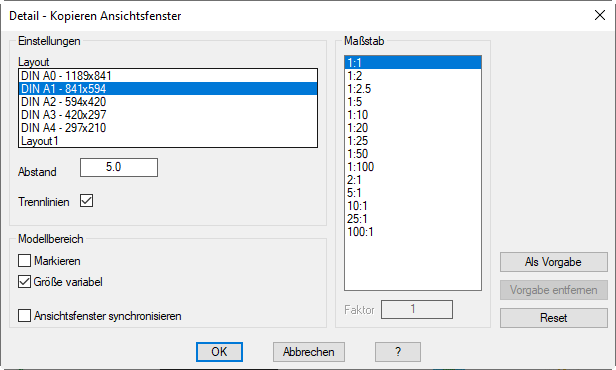
Dialogfeld Detail - Kopieren Ansichtsfenster
db_ath_vp_deta_masstab
Dialogfeldbereich Einstellungen
Layout
Definiert das Layout, in dem die Ansichtsfenster erstellt werden.
Abstand
Bestimmt den Abstand zwischen den Ansichtsfenstern.
Trennlinien
Schaltet Trennlinien zwischen den Ansichtsfenstern ein oder aus.
Dialogfeldbereich Modellbereich
Markieren
Markiert die Position der Ansichtsfenster im Modellbereich.
Größe variabel
Erstellt Ansichtsfenster mit unterschiedlicher Größe.
Wenn Sie diesen Schalter aktivieren, können Sie die Größe für jedes Ansichtsfenster separat bestimmen. Bei übereinander angeordneten Ausschnitten ist die Höhe variabel, bei nebeneinanderliegenden Ausschnitten die Breite.
Wenn Sie diesen Schalter aktivieren, können Sie die Größe für jedes Ansichtsfenster separat bestimmen. Bei übereinander angeordneten Ausschnitten ist die Höhe variabel, bei nebeneinanderliegenden Ausschnitten die Breite.
Ansichtsfenster synchronisieren
Erstellt Ansichtsfenster, die Sie mit den Modellausschnitten synchronisieren können. Die Modellausschnitte müssen dazu markiert werden, daher ist diese Option nicht abschaltbar.
 | Wenn Sie die Markierung des Ausschnittes im Modellbereich verschieben, wird der Ansichtsfensterinhalt im Layout entsprechend geändert. Eine Größenänderung der Ansichtsfenster im Layout bewirkt eine Größenänderung der Markierung im Modellbereich. |
Dialogfeldbereich Maßstab
Bestimmt den Maßstab der Ansichtsfenster. Sie können hier den gewünschten Maßstab auswählen. Im Eingabefeld Faktor wird der Maßstabsfaktor des gewählten Maßstabes angezeigt. Weitere Informationen zu Maßstäben und deren Verwendung finden Sie in der AutoCAD Dokumentation.
Als Vorgabe
Speichert die aktuellen Einstellungen als Benutzervorgaben.
Vorgabe entfernen
Entfernt die Benutzervorgaben und stellt die Systemvorgaben wieder her. Die Schaltfläche ist inaktiv, wenn keine Benutzervorgaben gespeichert wurden.
Reset
Stellt die Vorgabeeinstellungen (Systemvorgaben oder Benutzervorgaben) im Dialogfeld wieder her oder setzt das Dialogfeld zurück in den Ursprungszustand.
Programmende
Wenn Sie OK klicken wird das Dialogfeld geschlossen. ATHENA wechselt zum angegebenen Layout und es folgt:
Eingabeaufforderung
Ausschnitt angeben
Erste Ecke angeben oder [?]:
Bestimmen Sie den ersten Eckpunkt des Details, welches im ersten Ansichtsfenster gezeigt werden soll.
Mit der Option ? rufen Sie die Hilfe auf.
Ausschnitt angeben
Zweite Ecke angeben oder [?]:
Bestimmen Sie den diagonalen Eckpunkt des ersten Details. Die Größe des Rechtecks, das Sie somit bestimmen definiert die Größe des ersten Ansichtsfensters.
Nächsten Ausschnitt angeben
Eine rechteckige Markierung hängt nun am Fadenkreuz. Platzieren Sie diese mittig über dem nächsten Detail. Optional können Sie die Größe des Ausschnittes noch anpassen. In diesem Fall folgen weitere Abfragen zur Größenbestimmung.
Breite eingeben oder [B] <x.x>:
Bestimmen Sie die Breite des Ausschnittes mit der Maus oder durch Eingabe eines Zahlenwertes. Diese Eingabeaufforderung erscheint, wenn der gewählte Ausschnitt rechts oder links vom ersten Ausschnitt platziert wird.
Höhe eingeben oder [H] <x.x>:
Bestimmen Sie die Höhe des Ausschnittes mit der Maus oder durch Eingabe eines Zahlenwertes. Diese Eingabeaufforderung erscheint, wenn der gewählte Ausschnitt über oder unter ersten Ausschnitt platziert wird.
Diese Eingabeaufforderungen werden wiederholt. Drücken Sie die Eingabetaste, nachdem Sie alle Ausschnitte angegeben haben.
ATHENA aktiviert nun das gewählte Layout, wo Sie die Ansichtsfenster platzieren können:
Einfügepunkt angeben:
Bestimmen Sie den Einfügepunkt der Ansichtsfenster.
Sie können zwischen verschiedenen Einfügepunkten wechseln, indem Sie die Tasten Shift+Strg mehrfach drücken.
| Einfügepunkte sind die vier Eckpunkte sowie das Zentrum des umschließenden Rechtecks aller Ansichtsfenster. Der durch Shift+Strg aktivierte Einfügepunkt gilt nur für die Dauer der Einfügung. |
Anmerkungen
• Die Ansichtsfenster werden gesperrt und auf einem voreingestellten Layer eingefügt.
• Die Markierung im Modellbereich sowie die Trennlinien zwischen den Ansichtsfenstern, sofern vorhanden, werden ebenfalls auf einem voreingestellten Layer erstellt.
• Die Layereinstellungen für alle Elemente können Sie im Dialogfeld Systemlayer anpassen. Hinweise dazu finden Sie im Kapitel Layer .
Synchronisation von Ansichtsfenstern mit Modellbereichsmarkierungen:
Eine Synchronisation der Ansichtsfenster im Layout mit der Markierung der Ausschnitte im Modellbereich erfolgt nur, wenn die entsprechenden Schalter im Dialogfeld Detail - Kopieren Ansichtsfenster aktiviert wurden.
In diesem Fall können Sie die Markierungen der Ausschnitte im Modellbereich verschieben um die Inhalte der Ansichtsfenster im Layout zu verändern.
| Markierungen von nebeneinanderliegenden Ausschnitten werden immer gemeinsam in vertikale Richtung verschoben, auch wenn nicht alle Markierungen selektiert wurden. In horizontaler Richtung können die Markierungen unabhängig voneinander verschoben werden. Somit ist der Abstand zwischen den Ausschnitten änderbar. Mit Markierungen von übereinanderliegenden Ausschnitten verhält es sich umgekehrt. |
Größenänderungen der Ansichtsfenster sind nur im Layout gestattet. Nach einer Größenänderung des Ansichtsfensters wird der dargestellte Ausschnitt neu im Zentrum ausgerichtet. Die Größe der zugehörigen Markierung im Modellbereich wird entsprechend angepasst.
Wenn Sie Markierungen von Ausschnitten im Modellbereich löschen, verlieren die zugehörigen Ansichtsfenster ihre Assoziativität und können nicht mehr synchronisiert werden.
Zuletzt geändertes Datum: 20.07.2022