Oberflächensymbol
 | Multifunktionsleiste: | Register ATHENA > Gruppe Beschriftung > Oberflächensymbol |
Menü: | ATHENA > Zeichnen > Oberflächensymbol | |
Werkzeugkasten: | ATH Zeichnen > Oberflächensymbol | |
Befehlseingabe: | ath_surfsym |
Mit diesem Befehl erstellen Sie ein Symbol zur Angabe der Beschaffenheit von Oberflächen. Grundlage für die Symbole ist die Norm DIN ISO 1302.
Dialogfeld Oberflächensymbol
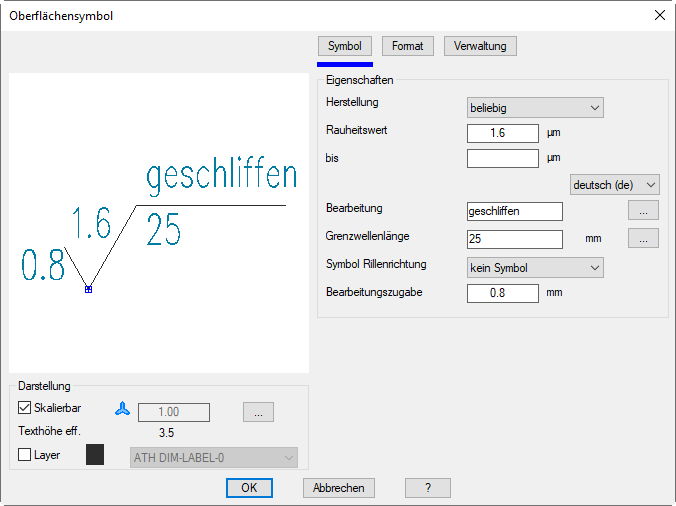
Im Dialogfeld finden Sie auf der linken Seite den Darstellungsbereich mit der Vorschau. Auf der rechten Seite sehen Sie den Bedienbereich mit den Registerschaltflächen Symbol, Format und Verwaltung.
db_ath_surfsym
Darstellungsbereich
Der Darstellungsbereich zeigt eine schematische Vorschau auf das gegenwärtige Oberflächensymbol an.
Unter der Vorschau finden Sie Optionen zur Änderung der Darstellung. Weitere Informationen dazu finden Sie im Abschnitt Darstellungsoptionen für Beschriftungen .
Bedienbereich
Registerschaltfläche Symbol
db_ath_surfsym_symbol
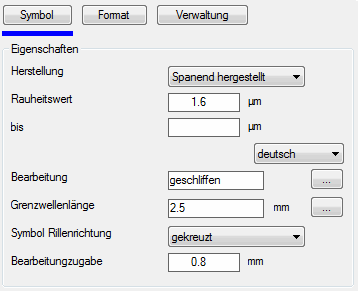
Dialogfeldbereich Eigenschaften
Herstellung
Bestimmt die Art der Oberflächenherstellung. Wählen Sie beliebige, spanende oder spanlose Herstellung.
Rauheitswert
Gibt den maximalen Mittenrauhwert (Ra) in μm an. Wenn Sie im zweiten Eingabefeld (bis) ebenfalls einen Mittenrauhwert eingeben, so gilt dieser als maximaler Mittenrauhwert und der zuvor im Feld Rauheitswert angegebene Wert ist der minimale Mittenrauhwert.
Bearbeitung
Gibt ein Bearbeitungsverfahren an (z.B. geschliffen). Diesen Text können Sie auch in verschiedenen Sprachen speichern indem Sie die Sprache umstellen. Klicken Sie dazu die Schaltfläche [...] an.
Grenzwellenlänge
Definiert den zur Auswertung benutzten Teil der Prüflänge.
Symbol Rillenrichtung
Gibt ein Symbol für die Rillenrichtung an.
Bearbeitungszugabe
Gibt die Bearbeitungszugabe in mm an.
Registerschaltfläche Format
Hier können Sie dir Formatierung der Beschriftung an eigene Bedürfnisse anpassen. Weitere Informationen dazu finden Sie im Abschnitt Formateinstellungen für Beschriftungen .
Registerschaltfläche Verwaltung
Eine ausführliche Beschreibung der Verwaltungsfunktionen finden Sie im Kapitel Verwaltung von Objekten .
 | Nicht alle der beschriebenen Verwaltungsfunktionen sind hier verfügbar. |
Programmende
Wenn Sie das Dialogfeld Kantensymbol mit OK verlassen, werden die Einstellungen für die Dauer der Zeichnungssitzung gespeichert. Die Positionierung des Oberflächensymbols erfolgt nach der folgenden Syntax:
Eingabeaufforderung
Einfügepunkt angeben:
Bestimmen Sie den Einfügepunkt des Oberflächensymbols mit der Maus oder durch Eingabe von Koordinaten.
Drehwinkel angeben <0>:
Bestimmen Sie den Drehwinkel des Oberflächensymbols.
Beispiele
Eingabe im Dialogfeld | Symbol |
Herstellung: beliebig Rauheitswert: 3,2 Symbol Rillenrichtung: kein Symbol | 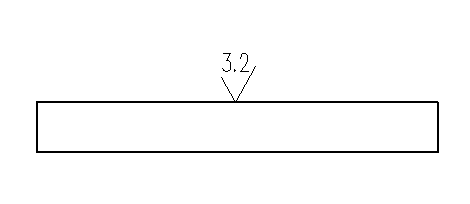 ath_surfsym_01 |
Herstellung: Spanend hergestellt Rauheitswert: 1,6 bis:3,2 Symbol Rillenrichtung: kein Symbol | 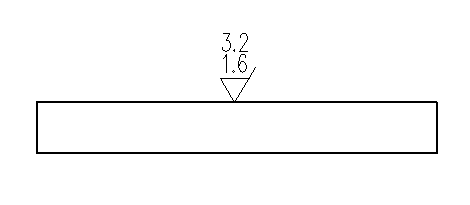 ath_surfsym_02 |
Herstellung: Spanlos hergestellt Grenzwellenlänge: 2,5 Symbol Rillenrichtung: kein Symbol Bearbeitungszugabe: 0,8 | 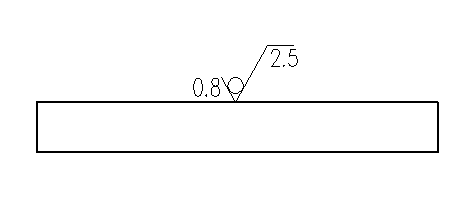 ath_surfsym_03 |
Herstellung: Spanend hergestellt Rauheitswert: 1,6 Bearbeitung: geschliffen Symbol Rillenrichtung: senkrecht Bearbeitungszugabe: 0,8 | 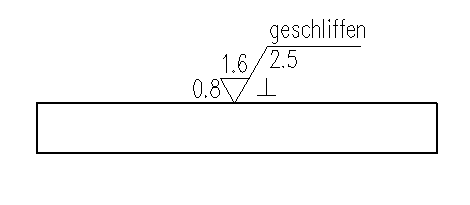 ath_surfsym_04 |
Zuletzt geändertes Datum: 20.07.2022