Dichtschnur
 | Multifunktionsleiste: | Register ATHENA > Gruppe Zeichnen > Dichtschnur |
Menü: | ATHENA > Zeichnen > Dichtschnur | |
Werkzeugkasten: | ATHENA Zeichnen > Dichtschnur | |
Befehlseingabe: | ath_sealingtape |
Erstellt eine Dichtschnur (bzw. ein Kompriband) mit rundem oder flachem Querschnitt. Optional ist die Angabe eines Materials. Die Darstellung ist für parallele und nicht parallele Grenzkanten möglich.
Dialogfeld Dichtschnur
Im Dialogfeld finden Sie auf der linken Seite den Darstellungsbereich mit der dynamischen Vorschau. Auf der rechten Seite sehen Sie den Bedienbereich mit den Registerkarten Eigenschaften und Verwaltung. Die Eigenschaften sind objektspezifisch, die Verwaltung ist bei allen Objekten gleich.
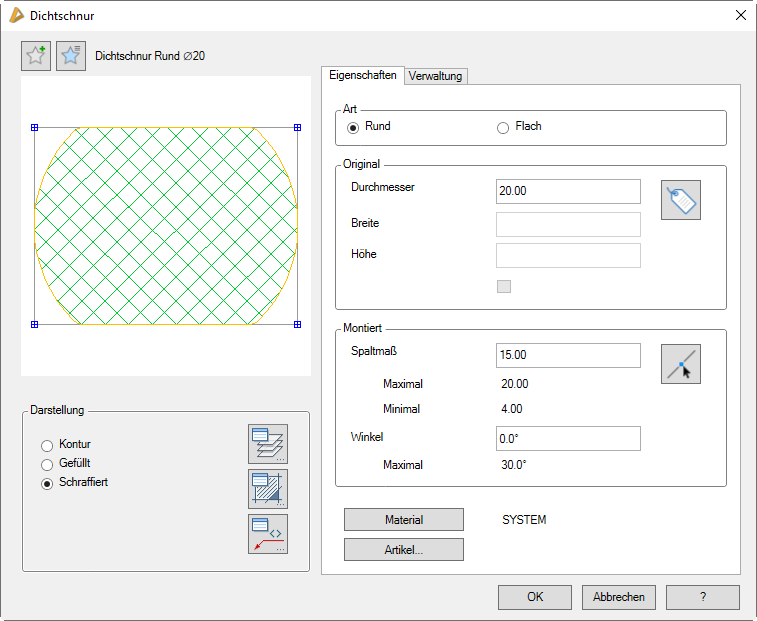
db_ath_sealingtape
Darstellungsbereich
Links oben gibt es zwei Buttons für Favoriten. Weitere Informationen dazu finden Sie im Abschnitt Favoriten speichern und verwenden .
Die Voransicht zeigt die Dichtschnur mit den aktuell eingestellten Eigenschaften. Die Vorschau dient in erster Linie der visuellen Kontrolle, bietet aber noch weitere Funktionen:
Durch Klicken in die Vorschau mit dem Mausrad werden zusätzliche Funktionen aktiviert. Weitere Informationen dazu finden Sie im Abschnitt Objektvorschau .
Dialogfeldbereich Darstellung
Kontur
Erzeugt einen Dichtschnur ohne Füllung.
Gefüllt
Erzeugt eine Dichtschnur, die vollflächig gefüllt ist.
Schraffiert
Erzeugt eine Dichtschnur mit Schraffurfüllung. Wenn Sie ein Material auswählen, wird die materialabhängige Schraffur verwendet.

Öffnet das Dialogfeld Layerzuordnung. Weitere Informationen dazu finden Sie im Kapitel Layerzuordnung .

Öffnet das Dialogfeld Schraffurzuordnung. Weitere Informationen dazu finden Sie im Kapitel Schraffurzuordnung .

Bedienbereich
Registerkarte Eigenschaften
Dialogfeldbereich Art
Rund
Erzeugt eine Dichtschnur ausgehend von einem runden Querschnitt.
Flach
Erzeugt eine Dichtschnur ausgehend von einem flachen Querschnitt mit abgerundeten Ecken.
Dialogfeldbereich Original
Hier geben Sie die Maße des vorkomprimierten Querschnittes an.
Durchmesser
Definiert den Durchmesser der Dichtschnur.
Breite
Definiert die Breite der Dichtschnur.
Höhe
Definiert die Höhe der Dichtschnur.

Artikel Dichtschnur
Öffnet das Dialogfeld Artikel Dichtschnur. Sie können dort eine gespeicherte Dichtschnur wählen um deren Eigenschaften zu übernehmen.
Dialogfeldbereich Montiert
Hier geben Sie die Maße des eingebauten Querschnittes an.
Spaltmaß
Geben Sie hier das gewünschte Spaltmaß ein.
Das maximale Spaltmaß entspricht der fünffachen Ausdehnung des Originalmaßes und darf nicht überschritten werden.
Das maximale Spaltmaß entspricht der fünffachen Ausdehnung des Originalmaßes und darf nicht überschritten werden.
Winkel
Geben Sie hier den gewünschten Winkel ein.
Der maximal mögliche Winkel wird angezeigt und kann nicht überschritten werden.
Der maximal mögliche Winkel wird angezeigt und kann nicht überschritten werden.

Aus Zeichnung
Ermöglicht das Abgreifen von Fugenmaßen (Spaltmaß und Winkel) aus der Zeichnung. Dazu wird das Dialogfeld vorübergehend geschlossen und es folgt:
Eingabeaufforderung
Erste Fugenkante: Objekt wählen oder [?]:
Wählen Sie eine Linie oder das Segment einer Polylinie als erste Fugenkante.
Zweite Fugenkante: Objekt wählen oder [?]:
Wählen Sie eine Linie oder das Segment einer Polylinie als zweite Fugenkante.
Startpunkt angeben oder [?]:
Bestimmen Sie einen Punkt auf einer der Fugen als Startpunkt für das Erstellen der Dichtschnur.
Seite angeben oder [?]:
Zeigen Sie die Seite auf der die Dichtschnur erstellt werden soll mit der Maus.
Anschließend wird das Dialogfeld Dichtschnur wieder angezeigt und Sie haben die Möglichkeit weitere Einstellungen zu ändern.
Material
Öffnet das Dialogfeld Materialauswahl, wo Sie ein Material auswählen können. Weitere Hinweise zu Materialien finden Sie in den Kapiteln Material und Materialauswahl .
Artikel
Öffnet das Dialogfeld Artikel, wo Sie eine Artikelnummer angeben können.
Sobald Sie eine Artikelnummer angegeben habe steht die Dichtschnur für die weitere Verwendung zur Verfügung. Der Zugriff erfolgt über das Dialogfeld Artikel Dichtschnur.
Sobald Sie eine Artikelnummer angegeben habe steht die Dichtschnur für die weitere Verwendung zur Verfügung. Der Zugriff erfolgt über das Dialogfeld Artikel Dichtschnur.
Eine ausführliche Erklärung zu Artikeln finden Sie im Kapitel Artikel .
Registerkarte Verwaltung
Eine ausführliche Beschreibung der Verwaltungsfunktionen finden Sie im Kapitel Verwaltung von Objekten .
Programmende
Wenn Sie OK klicken wird das Dialogfeld beendet. Es folgt:
Eingabeaufforderung
Einfügepunkt angeben:
Bestimmen Sie den Einfügepunkt der Dichtschnur durch Zeigen mit der Maus oder durch Eingabe von Koordinaten.
Drehwinkel angeben <0>:
Bestimmen Sie den Drehwinkel der Dichtschnur durch Zeigen mit der Maus oder durch Eingabe von Koordinaten. Drücken Sie die Eingabetaste um den Vorgabewinkel zu übernehmen.
Dialogfeld Artikel Dichtschnur
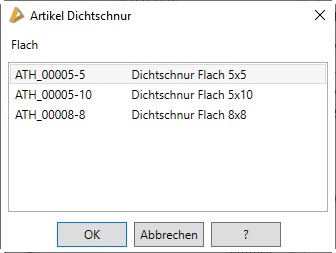
db_ath_sealingtape_item
Stellt Dichtschnüre bereit, denen Artikelnummern zugewiesen wurden. Wählen Sie die gewünschte Dichtschnur aus und schließen Sie das Dialogfeld mit OK.
Zuletzt geändertes Datum: 20.07.2022