Projektion Kontur
 | Multifunktionsleiste: | Register ATHENA > Gruppe Zeichnen > Projektion Kontur |
Menü: | ATHENA > Zeichnen > Projektion Kontur | |
Werkzeugkasten: | ATH Zeichnen > Projektion Kontur ATHENA Zeichnen > Projektion Kontur | |
Befehlseingabe: | ath_proj |
Mit diesem Befehl projizieren Sie geschlossene Konturen in eine beliebige Richtung oder entlang eines Pfades. ATHENA untersucht die gewählten Konturen und erkennt automatisch Außenkonturen (sichtbar) und Innenkonturen (verdeckt).
Eingabeaufforderung
Kontur wählen oder [Einstellungen/?]:
Wählen Sie die zu projizierende Kontur mit der Maus.
Verwenden Sie die Option Einstellungen um das Dialogfeld Projektion Kontur zu öffnen und die Projektionseinstellungen anzupassen.
Mit der Option ? rufen Sie die Hilfe auf.
Kontur wählen oder [?]:
Wählen Sie weitere zu projizierende Konturen mit der Maus. Diese Eingabeaufforderung wird wiederholt. Drücken Sie die Eingabetaste um die Objektwahl zu beenden.
Startpunkt angeben oder [Objekt/?]:
Bestimmen Sie den Startpunkt der Projektion mit der Maus oder durch Eingabe von Koordinaten.
Nächsten Punkt angeben oder [Richtung/Objekt/Zurück/?]:
Bestimmen Sie einen weiteren Projektionspunkt.
Verwenden Sie die Option Zurück um die letzte Eingabeaufforderung zu wiederholen.
Nächsten Punkt angeben oder [Richtung/Objekt/Zurück/?]:
Bestimmen Sie weitere Projektionspunkte oder wählen Sie eine Option. Die Eingabeaufforderung wird wiederholt. Drücken Sie die Eingabetaste um die Objektwahl zu beenden.
 | Die Länge der Projektion wird jeweils am angegebenen Pfad wirksam. Dies ist bereits bei der Angabe des Startpunktes zu beachten. |
Option Richtung
Richtung angeben oder [Zurück/?]:
Bestimmen Sie die Richtung der Projektion mit der Maus oder durch Eingabe von Koordinaten.
Länge angeben oder [Zurück/?]:
Bestimmen Sie die Länge der Projektion mit der Maus oder durch Eingabe einer Länge.
Option Objekt
Objekt für Pfad wählen oder [Punkte/?]:
Wählen Sie ein Objekt (Linie, Polylinie oder Bogen), das den Pfad für die Projektion bestimmt.
Option Einstellungen
Dialogfeld Projektion Kontur
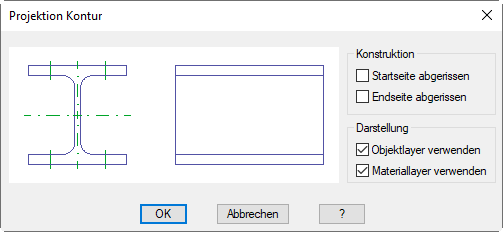
db_ath_proj
Dialogfeldbereich Konstruktion
Startseite abgerissen
Erzeugt eine Projektion mit abgerissener Startseite.
Endseite abgerissen
Erzeugt eine Projektion mit abgerissener Endseite.
Die Schalter können auch beide aus- oder beide eingeschaltet werden.
Dialogfeldbereich Darstellung
Objektlayer verwenden
Verwendet den aktuellen Layer des Objektes für die Projektion.
Materiallayer verwenden
Verwendet die für das Material definierten Layer für die Projektion. Diese Option funktioniert nur bei ATHENA Objekten, wenn Sie diesen ein Material zugewiesen haben.
| Wenn beide Schalter deaktiviert sind wird für sichtbare Kanten der Layer 0 verwendet. |
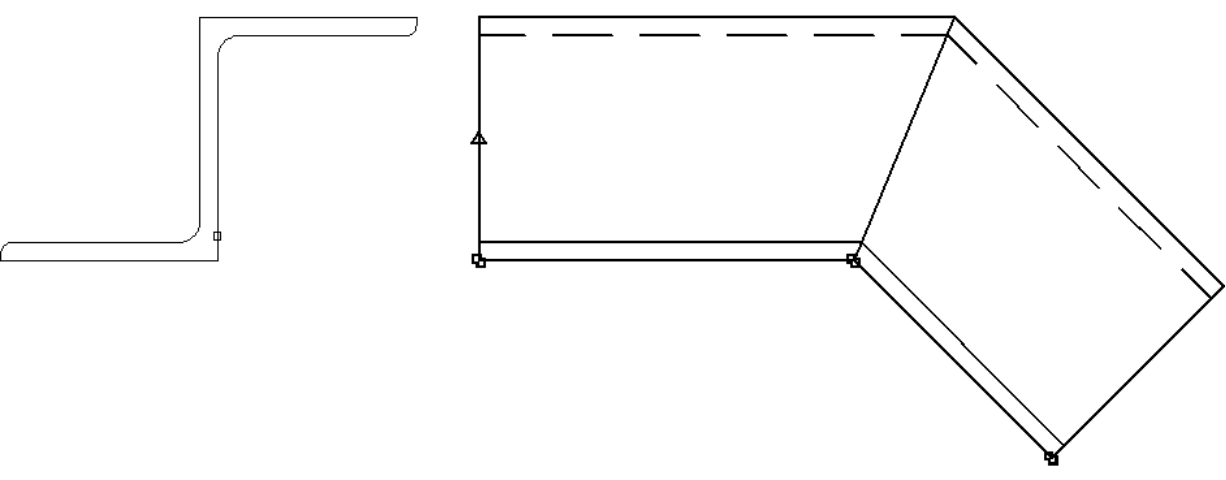
ath_proj
Abb. 3.16: Projektion
Anmerkungen
• Sie können folgende Objekttypen projizieren:
– Polylinien (diese müssen geschlossen sein oder die Endpunkte müssen sich berühren.)
– Kreise
– Polylinien und Kreise in Blöcken, XRefs und Gruppen
– ATHENA Objekte (z.B. Blechquerschnitt)
• Layer für die Kontur und verdeckte Kanten können Sie in den ATHENA Optionen festlegen (siehe Kapitel Layer .)
• Tangentiale Übergängen zu schrägen Linien werden in der Projektion als Lichtkante dargestellt.
Zuletzt geändertes Datum: 20.07.2022