Bearbeitungen Füllung anwenden
 | Multifunktionsleiste: | Register ATHENA Modellieren > Gruppe Anwenden > Bearbeitungen Füllung anwenden |
Menü: | Modellieren > Anwenden > Bearbeitungen Füllung anwenden | |
Werkzeugkasten: | ATH Anwenden > Bearbeitungen Füllung anwenden | |
Befehlseingabe: | ath_panel_hole |
Mit dieser Routine können Sie auf vorhandene Füllungen (Gläser oder Paneele) Bearbeitungen anwenden. Diese Bearbeitungen können bei mehrschichtigen Füllungen gezielt auf einzelne Schichten angewendet werden.
Eingabeaufforderung
Füllung wählen:
Wählen Sie die Füllung der Sie Bearbeitungen zuweisen möchten.
Nach der Objektwahl erscheint ein Dialogfeld, in dem Sie die Bearbeitungen definieren können. Sofern die gewählte Füllung bereits Bearbeitungen besitzt, werden diese angezeigt.
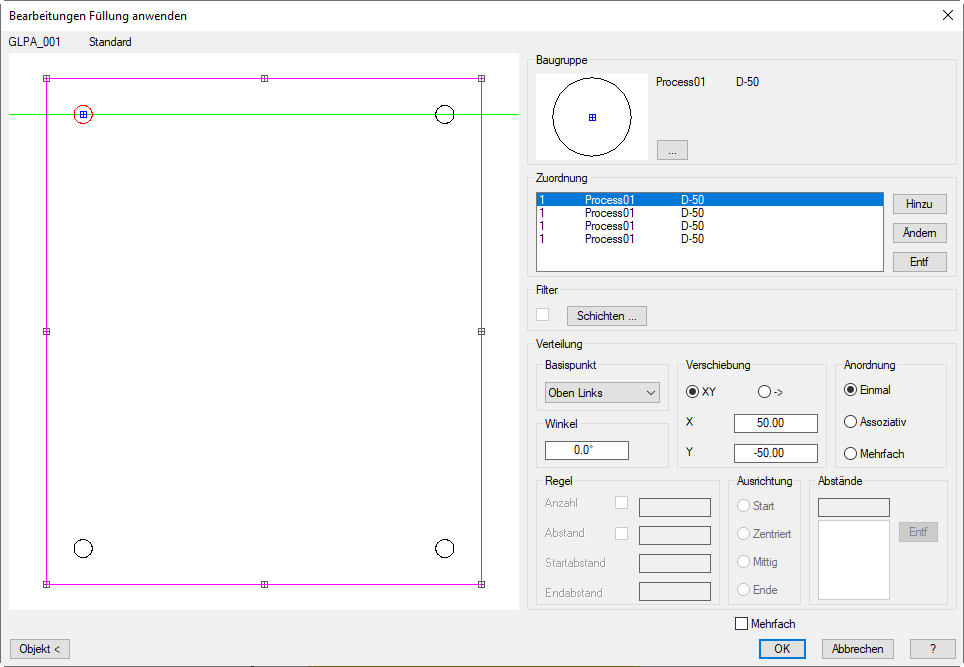
Dialogfeld Bearbeitungen Füllung anwenden
db_ath_panel_hole
Dialogfeldbereich Grafik
Im Anzeigefeld werden alle Baugruppen angezeigt, die mit dieser Funktion verwendet wurden.
Dialogfeldbereich Baugruppe
Die Liste zeigt die Bearbeitungen, die der aktuellen Füllung zugeordnet sind. Sie können die Bearbeitungen in der Liste selektieren um deren Eigenschaften zu ändern.
Hinzu
Fügt die aktuelle Bearbeitungsdefinition zur Liste (gewählte Blechfläche) hinzu.
Ändern
Überschreibt den markierten Eintrag der Liste mit der aktuellen Bearbeitungsdefinition.
Entf
Entfernt die selektierte Bearbeitung aus der Liste.
[...]
Öffnet das Dialogfeld Bearbeitungs-Manager in dem Sie die Bearbeitung editieren können. Weitere Informationen finden Sie im Kapitel Bearbeitung bearbeiten .
 | Die Positionierung der Baugruppen erfolgt immer entlang einer Konstruktionslinie, die durch Basispunkt, Winkel und Bezugspunkt bestimmt wird. Die Schnittpunkte dieser Linie mit den Begrenzungsachsen des Paneels ergeben die Berechnungsgrundlage für die Verteilung der Baugruppen. |
Dialogfeldbereich Basispunkt
Bestimmt den Basispunkt der für die Bearbeitung verwendet wird. Geben Sie die X- und Y-Koordinaten in die entsprechenden Eingabefelder ein. Da eine Bearbeitung auch mehrfach geradlinig angewendet werden kann, wird in der Vorschau eine Linie angezeigt. Die Koordinaten beziehen sich auf den Bezugspunkt, den Sie aus der Liste wählen können. Die Änderungen werden erst wirksam, wenn Sie den Ändern Button anklicken.
Winkel
Bestimmt den Winkel der Bearbeitung. Die Rotation erfolgt im Gegenuhrzeigersinn. Änderungen werden erst wirksam, wenn Sie den Ändern Button anklicken.
Ansicht
Die Darstellung gibt eine optische Kontrolle über die aktuelle Bearbeitung. Der Einfügepunkt der Bearbeitung wird farbig gekennzeichnet.
Dialogfeldbereich Anordnung
Einmal
Ordnet Bearbeitungen einmalig im definierten Basispunkt auf der aktuellen Fläche an.
Assoziativ
Ordnet Bearbeitungen regelmäßig, entsprechend der definierten Verteilung, auf einer geraden Bearbeitungslinie der aktuellen Fläche an. Bei assoziativer Anordnung werden zusätzliche Dialogfeldbereiche freigegeben, in denen Sie die Verteilungsregeln festlegen können.
Mehrfach
Ordnet Bearbeitungen unregelmäßig, entsprechend der definierten Abstände, auf einer geraden Bearbeitungslinie der aktuellen Fläche an. Bei mehrfacher Anordnung wird ein zusätzlicher Dialogfeldbereich freigegeben, in denen Sie die Abstände festlegen können.
Dialogfeldbereich Filter
Schichten
Öffnet das Dialogfeld Schichten einbeziehen, wo Sie festlegen können auf welche Schichten die Bearbeitung angewandt werden soll. Weitere Informationen dazu finden Sie unter "Dialogfeld Schichten einbeziehen".
Dialogfeldbereich Verteilung
Anzahl
Definiert die Anzahl der Bearbeitungen.
Abstand
Definiert den Abstand zwischen den Bearbeitungen.
Startabstand
Definiert den Abstand der Bearbeitung vom Anfang der Füllung.
Endabstand
Definiert den Abstand der Bearbeitung vom Ende der Füllung.
Dialogfeldbereich Ausrichtung
Start
Setzt den Startpunkt der Bearbeitungsreihe unter Berücksichtigung des Startabstands an den Anfang der Füllung.
Zentriert
Zentriert eine ungerade Anzahl von Bearbeitungen in der Fläche. Die enthaltene Automatik verhindert die Angabe einer geraden Anzahl von Bearbeitungen.
Mittig
Positioniert eine gerade Anzahl von Bearbeitungen mittig in der Füllung. Die enthaltene Automatik verhindert die Angabe einer ungeraden Anzahl von Bearbeitungen.
Ende
Setzt den Startpunkt der Bearbeitungsreihe unter Berücksichtigung des Startabstands an das Ende der Füllung.
Dialogfeldbereich Abstände
Definiert die Abstände der Bearbeitungen. Geben Sie jeweils die Abstände der Bearbeitungen in das Eingabefeld ein und bestätigen Sie diese um sie in die Liste zu übernehmen.
Entf
Entfernt den selektierten Eintrag aus der Liste.
OK beendet das Dialogfeld und wendet die Bearbeitungen auf die gewählte Füllung an.
Abbrechen schließt das Dialogfeld und verwirft die Bearbeitungen.
Abbrechen schließt das Dialogfeld und verwirft die Bearbeitungen.
Zuletzt geändertes Datum: 25.07.2022