LogiKal Element ändern
 | Multifunktionsleiste: | Nicht vorhanden |
Menü: | Nicht vorhanden | |
Werkzeugkasten: | Nicht vorhanden | |
Befehlseingabe: | ath_logi_elem_edit |
Wenn Sie ein vorhandenes LogiKal Element doppelt anklicken, wird dieser Befehl gestartet und Sie können das gewählte Element ändern.
LogiKal Element ändern (neues Elementformat)
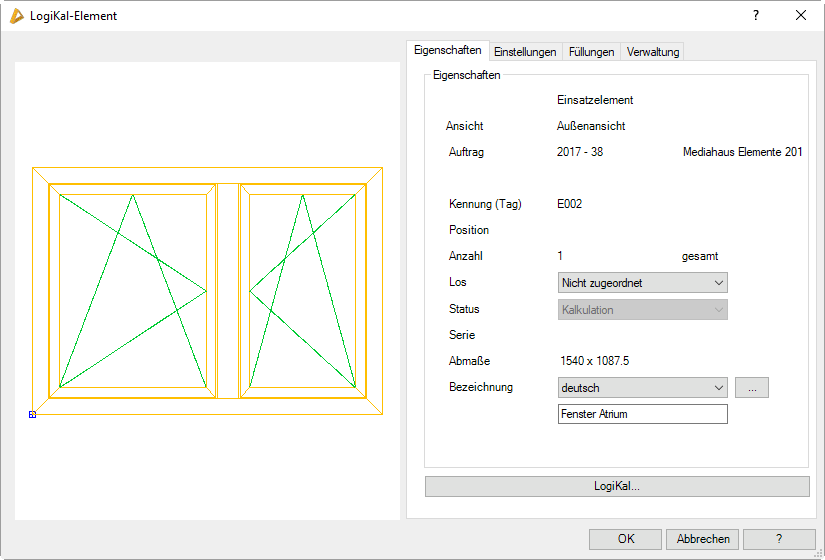
Dialogfeld LogiKal-Element
db_ath_logi_elem_edit
Darstellungsbereich
Im Dialogfeld wird links oben eine Vorschau angezeigt. Diese dient der visuellen Kontrolle der Position.
Bedienbereich
Auf der rechten Seite des Dialogfeldes befindet sich der Bedienbereich mit den Registerschaltflächen:
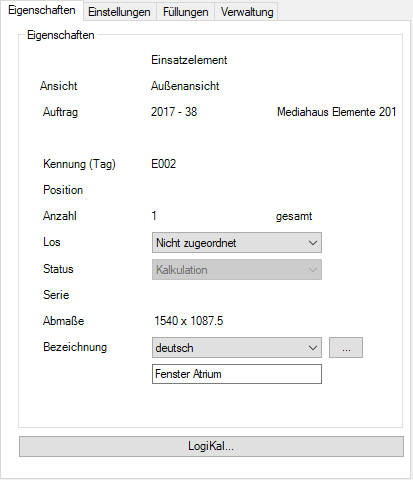
Registerkarte Eigenschaften
db_ath_logi_elem_edit_eigenschaften
Hier Auftrags- und Positionseigenschaften des LogiKal-Elementes angezeigt. Änderungen können hier nicht durchgeführt werden.
Los
Definiert das Los für die Position. Lose müssen in LogiKal definiert werden.
Status
Definiert den Status für die Position.
Bezeichnung
Definiert die Bezeichnung der Position. Sie können die Bezeichnung in verschiedenen Sprachen speichern. Wählen Sie dazu die gewünschte Sprache aus der Liste.
[...]
Öffnet das Dialogfeld Bezeichnung, wo Sie die Bezeichnungen für verschiedene Sprachen komfortabler bearbeiten können. Weitere Informationen finden Sie im Kapitel Bezeichnung .
LogiKal ...
Startet das Dialogfeld LogiKal-Element ändern, wo Sie wählen können welche Eigenschaft der Position Sie ändern möchten.
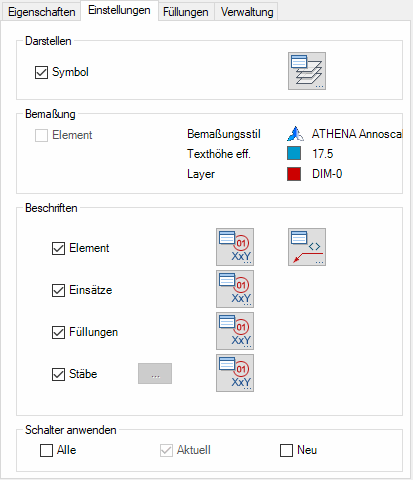
Registerkarte Einstellungen
db_ath_logi_elem_edit_einstellungen
Dialogfeldbereich Darstellen
Symbol
Steuert die Darstellung von Symbolen (beispielsweise Dreh-/Kippsymbole) der Flügel und Elemente.

Öffnet das Dialogfeld Layerzuordnung. Weitere Informationen dazu finden Sie im Kapitel Layerzuordnung .
Dialogfeldbereich Bemaßung
Element
Steuert ob das Element bemaßt wird.
Für die Bemaßung werden die Bemaßungseinstellungen der Zeichnung verwendet. Bemaßungsstil, effektive Texthöhe und Bemaßungslayer werden zur Information angezeigt.
Für die Bemaßung werden die Bemaßungseinstellungen der Zeichnung verwendet. Bemaßungsstil, effektive Texthöhe und Bemaßungslayer werden zur Information angezeigt.
Dialogfeldbereich Beschriften
Element
Schaltet die automatische Beschriftung der Elemente ein oder aus.
Einsätze
Schaltet die automatische Beschriftung der Einsätze ein oder aus.
Füllungen
Schaltet die automatische Beschriftung der Füllung ein oder aus.
Stäbe
Schaltet die automatische Beschriftung der Stäbe ein oder aus.

Öffnet das Dialogfeld Beschriftungsformat für das jeweilige Objekt. Weitere Informationen dazu finden Sie im Kapitel Beschriftungsformat .

Öffnet das Dialogfeld Beschriftung für das Element. Weitere Informationen dazu finden Sie im Kapitel Beschriftung .
Dialogfeldbereich Schalter anwenden
Alle
Wendet die Einstellungen auf alle Einfügungen des Elementes an.
Aktuell
Wendet die getätigten Einstellungen nur auf die aktuelle Einfügung des Elementes an.
Neu
Wendet die getätigten Einstellungen auf neue Einfügungen des Elementes an.
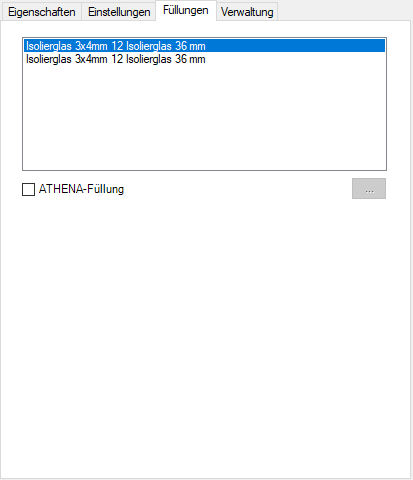
Registerkarte Füllungen
db_ath_logi_elem_edit_fuellungen
Die Liste zeigt die Füllungen des aktuellen Elementes. Wählen Sie hier die Füllung, deren Eigenschaften Sie ändern möchten.
 | Füllungen (Gläser oder Paneele) die aus LogiKal importiert wurden, werden bei der Schnittgenerierung nur vereinfacht dargestellt. Für detailliertere Schnittdarstellungen sollten Sie ATHENA Füllungen verwenden. |
ATHENA Füllung
Bewirkt, dass in ATHENA definierte Füllungen eingesetzt werden.
[...]
Öffnet das Dialogfeld Objekte wählen, wo Sie eine gespeicherte Füllung laden können. Siehe Wählen von Objekten .
Registerkarte Verwaltung
Siehe Abschnitt Verwaltung von Objekten .
Programmende
OK
Beendet das Dialogfeld, die gewählte Position wird aktualisiert.
Abbrechen
Beendet das Dialogfeld und verwirft die Änderungen.
Zugehörige Befehle
Zuletzt geändertes Datum: 20.07.2022