Bibliotheken editieren
 | Multifunktionsleiste: | Register ATHENA Modellieren > Gruppe Daten > Bibliotheken editieren |
Menü: | Modellieren > Verwalten > Bibliotheken editieren | |
Werkzeugkasten: | ATH Verwalten > Bibliotheken editieren | |
Befehlseingabe: | ath_lib_edit |
Verwaltet Bibliotheken und deren Inhalt.
Bibliotheken sind Dateien des Typs *.olbx. Darin können Sie definierte Objekttypen zeichnungsunabhängig speichern. Diese Objekte sind wechselseitig zwischen Bibliotheken und Dokumenten austauschbar.
Zum Erstellen, Bearbeiten und Speichern von Bibliotheken und deren Inhalt wird das Dialogfeld Bibliothek editieren angezeigt.
Dialogfeld Bibliothek editieren

db_ath_lib_edit
Schnellzugriffsbereich
Im Schnellzugriffsbereich werden häufig verwendete Funktionen zur Verfügung gestellt.
Optionen im Schnellzugriffsbereich
• Neu
• Öffnen
• Löschen
• Test
Ordneranzeige
Zeigt den Ordner des selektierten Objekts an.
Es werden die Ordner innerhalb der Bibliothek dargestellt.
Baumstruktur
In der Baumstruktur werden Ordner und gespeicherte Objekte innerhalb der aktuellen Zeichnung dargestellt. Hier können Sie durch die Ordner innerhalb der Bibliothek navigieren und Objekte wählen.
Weiterhin haben Sie hier die Möglichkeit Objekte zu ändern. Verwenden Sie dazu die Funktionen aus dem Schnellzugriffsbereich oder aus dem Kontextmenü (Rechtsklick auf ein Objekt in der Baumstruktur).
Optionen im Kontextmenü
• Löschen
• Kopieren
• Einfügen
Vorschau
Die Vorschau zeigt das in der Baumstruktur selektierte Objekt.
Eigenschaften
Zeigt die Eigenschaften des selektierten Objekts zur Information. Die Eigenschaften mit Ausnahme der Bezeichnung können an dieser Stelle nicht geändert werden.
Name
Eindeutiger Name des gewählten Objekts.
Bezeichnung
Landessprachliche Bezeichnung des gewählten Objekts. Sie können die Bezeichnung in der aktuellen Landessprache ändern, indem Sie diese in der Eingabezeile überschreiben.
[...]
Öffnet das Dialogfeld Bezeichnung, wo Sie die Bezeichnung in mehreren Sprachen ändern können.
Erstelldatum
Datum an dem das gewählte Objekt zum ersten mal gespeichert wurde.
Änderungsdatum
Datum an dem das gewählte Objekt zum letzten mal gespeichert wurde.
Referenzen bzw. Referenziert in
Zeigt die referenzierten Objekte bzw. die Objekte in denen das Objekt referenziert ist.

Zum referenzierten Objekt wechseln
Wechselt zum referenzierten Objekt und wählt es aus.
Funktionsbeschreibung der Optionen

Neu
Erstellt eine neue Bibliothek. Sollte an der aktuellen Bibliothek Änderungen vorgenommen worden sein, werden Sie aufgefordert diese zu speichern.

Öffnen
Öffnet eine vorhandene Bibliothek.
Es wird das Standarddialogfeld zur Dateiauswahl angezeigt, wo Sie eine gespeicherte Bibliothek öffnen können.

Speichern
Speichert eine benannte Bibliothek, ohne dass ein neuer Name angegeben werden muss. Wenn Sie eine unbenannte Bibliothek speichern, werden Sie dazu aufgefordert den Namen und Speicherort anzugeben.

Speichern unter
Speichert die Baugruppe unter einem neuen Namen ab. Dazu wird das Dialogfeld Speichern angezeigt. Informationen dazu finden Sie im Abschnitt Speichern von Objekten .

Objekte wählen
Wählt Objekte, die in die Bibliothek kopiert werden sollen. Es wird das Dialogfeld Objekte wählen geöffnet. Dort können Sie Objekte der aktuellen Zeichnung oder von anderen Speicherorten (Zeichnungen oder Bibliotheken) wählen um sie in die Bibliothek zu kopieren.
So wählen Sie Objekte aus und kopieren diese in die aktuelle Bibliothek:
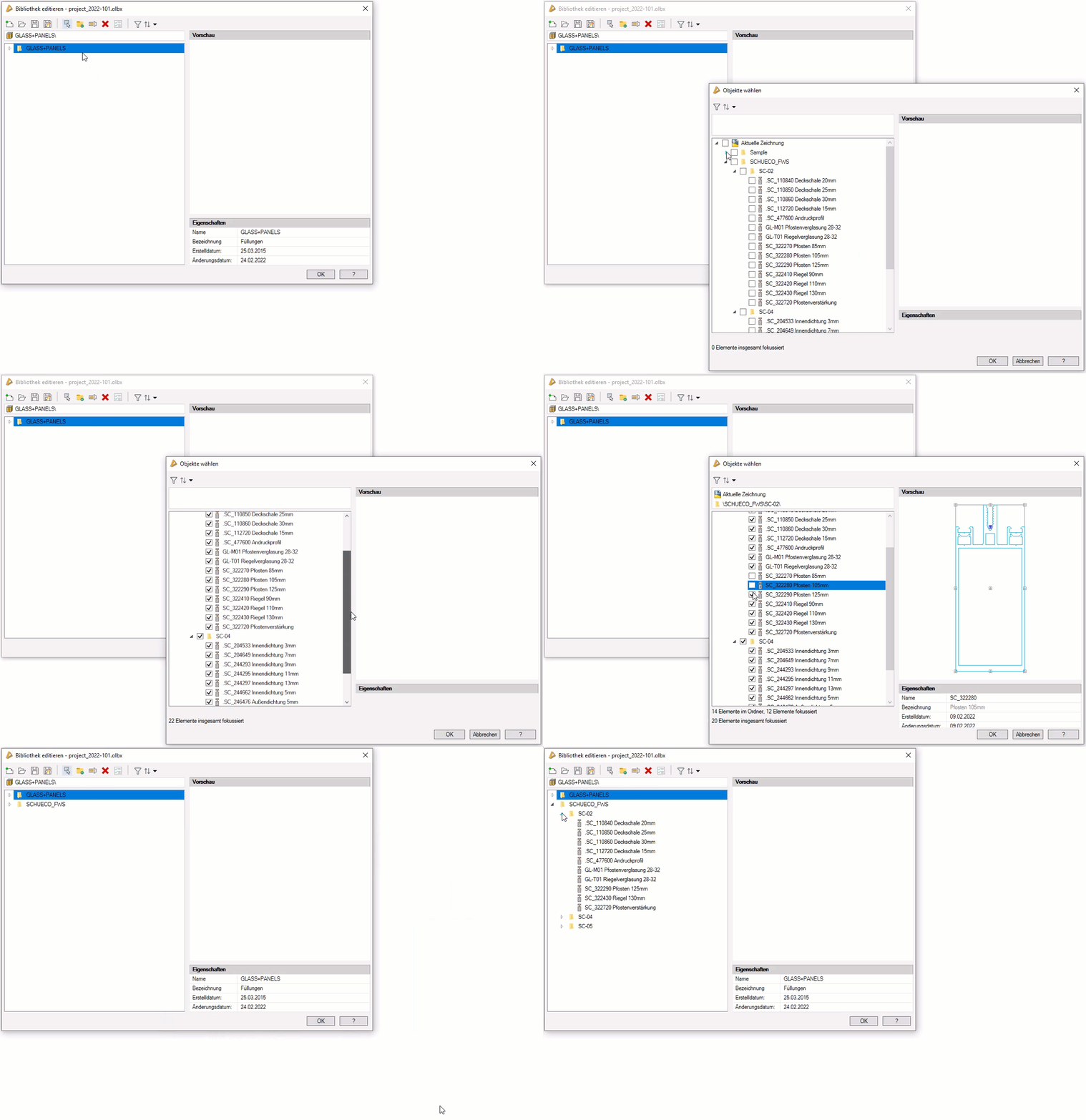
db_ath_lib_edit_gif

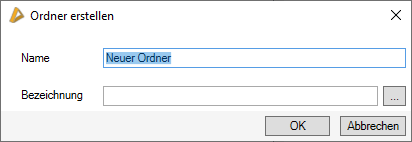
Neuer Ordner
Erstellt einen neuen Ordner innerhalb der Bibliothek. Dazu wird ein Dialogfeld geöffnet, wo Sie den Namen festlegen können:
db_ath_lib_edit_new_folder
Name
Definiert den Namen des Ordners.
Bezeichnung
Definiert die Bezeichnung des Ordners. Sie können die Bezeichnung in verschiedene Sprachen angeben. Klicken Sie dazu den Button [...] an und ergänzen Sie die fremdsprachigen Bezeichnungen im Dialogfeld Bezeichnung.

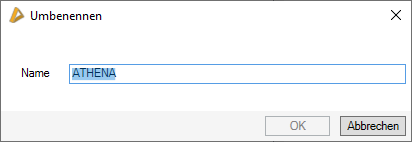
Umbenennen
Ändert den Namen des gewählten Objektes. Dazu wird ein Dialogfeld geöffnet, wo Sie den Namen ändern können:
db_ath_lib_edit_rename
Name
Definiert den neuen Namen des Objektes. Der aktuelle Name wird angezeigt und kann direkt überschrieben werden.

Löschen
Entfernt das gewählte Objekt aus der Bibliothek.

Test
Testet die Parameter des selektierten Objektes. Dazu wird das Dialogfeld Parameter gestartet, wo Sie Funktionstests der definierten Parameter durchführen können.

Objektfilter
Filtert Objekte nach Typ.
Mittels Pulldownmenü können Sie wählen welche Objekttypen ein- oder ausgeblendet werden sollen.
Mittels Pulldownmenü können Sie wählen welche Objekttypen ein- oder ausgeblendet werden sollen.
 | Der Filter wirkt für die Darstellung aber nicht für Modifikationen. Wenn Sie zum Beispiel einen Ordner in die Zwischenablage kopieren und an anderer Stelle einfügen, werden alle Objekte innerhalb des Ordners kopiert und eingefügt, obwohl sie evtl. per Filter ausgeblendet waren! |

Sortieren nach
Sortiert die Bibliotheksobjekte innerhalb der Ordner wahlweise nach Name oder Typ in aufsteigender oder absteigender Reihenfolge.
Die Sortierung nach Objekttyp fasst alle Bleche, Dämmungen, Folien usw. zusammen. Die Sortierung nach Name ignoriert die Objekttypen.

Ausschneiden
Überträgt das gewählte Objekt in die Zwischenablage. Es kann anschließend in einem anderen Bereich der Baumstruktur eingefügt werden. Erst nach dem Einfügen wird das gewählte Objekt entfernt.

Kopieren
Kopiert das gewählte Objekt in die Zwischenablage. Es kann anschließend in einem anderen Bereich der Baumstruktur eingefügt werden.

Einfügen
Fügt den Inhalt der Zwischenablage im markierten Bereich der Baumstruktur ein. Da der Objektname eindeutig ist, wird er falls bereits vorhanden hochgezählt: Objektname (1), usw.
Programmende
OK
Schließt das Dialogfeld. Sofern die Bibliothek nicht gespeichert wurde, erscheint ein Dialogfeld mit der Frage ob Sie die Änderungen in der Bibliothek speichern möchten.
Zuletzt geändertes Datum: 25.07.2022