Koordinatenbeschriftung
 | Multifunktionsleiste: | Register ATHENA > Gruppe Beschriften > Koordinatenbeschriftung |
Menü: | ATHENA > Bemaßung > Koordinatenbeschriftung | |
Werkzeugkasten: | ATH Bemaßung > Koordinatenbeschriftung | |
Befehlseingabe: | ath_dim_coord |
Erstellt assoziative Beschriftungen von Koordinatenpunkten, die in Bezug zu einem definierten Basispunkt (Koordinatenursprung) stehen.
Eingabeaufforderung
Bemaßungssystem wählen oder [Neu] <Neu>:
Wählen Sie den Ursprung oder eine Koordinatenbeschriftung eines vorhandenen Systems um weitere Koordinatenbeschriftungen zu ergänzen. Wählen Sie die Option Neu um ein neues Bemaßungssystem zu erstellen.
Koordinatenursprung angeben:
Geben Sie den Ursprung des Koordinatenbemaßungssystems an.
Diese Eingabeaufforderung erscheint nur, wenn Sie zuvor die Option neu aufgerufen haben. Sobald Sie den Ursprung angegeben haben erscheint das Dialogfeld Koordinatenbeschriftung, wo Sie weitere Einstellungen vornehmen können.
Diese Eingabeaufforderung erscheint nur, wenn Sie zuvor die Option neu aufgerufen haben. Sobald Sie den Ursprung angegeben haben erscheint das Dialogfeld Koordinatenbeschriftung, wo Sie weitere Einstellungen vornehmen können.
Dialogfeld Koordinatenbeschriftung
Das Dialogfeld erscheint, nachdem Sie den Koordinatenursprung angegeben haben oder, wenn Sie die Option Einstellungen aufrufen.
Im Dialogfeld finden Sie auf der linken Seite den Darstellungsbereich mit der Vorschau. Auf der rechten Seite sehen Sie den Bedienbereich. Mit Registerschaltflächen können Sie die einzelnen Funktionsbereiche aktivieren.
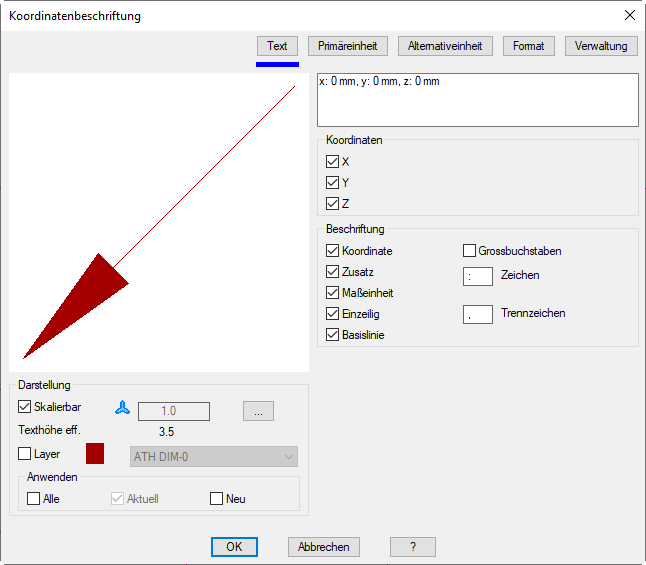
db_ath_dim_coord
Darstellungsbereich
Der Darstellungsbereich zeigt eine schematische Vorschau auf die gegenwärtige Beschriftung an.
Unterhalb der Vorschau finden Sie Optionen zur Änderung der Darstellung. Weitere Informationen dazu finden Sie im Abschnitt Darstellungsoptionen für Beschriftungen .
Dialogfeldbereich Anwenden
 | Die Schalter in diesem Bereich wirken nur für Darstellungseinstellungen (Layer und Skalierung). Alle weiteren Einstellungen (Koordinaten, Einheiten, usw.) wirken auf alle Koordinatenbeschriftungen des Bemaßungssystems. |
Alle
Überträgt die Änderungen beim Editieren einer Koordinatenbeschriftung auf alle Objekte des Bemaßungssystems.
Aktuell
Ist immer eingeschaltet und ändert nur die gewählte Koordinatenbeschriftung.
Neu
Ändert sowohl aktuelle (Schalter Aktuell ist immer aktiv) als auch neue Koordinatenbeschriftungen des Bemaßungssystems.
Bedienbereich
Registerschaltfläche Text
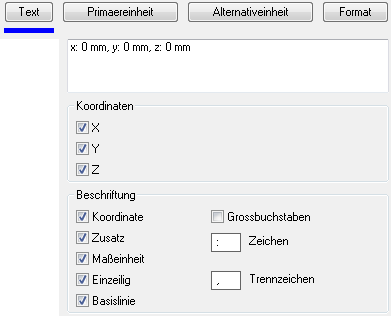
db_ath_dim_coord_text
Dialogfeldbereich Koordinaten
X
Gibt den Wert der X-Koordinate in der Koordinatenbeschriftung an.
Y
Gibt den Wert der Y-Koordinate in der Koordinatenbeschriftung an.
Z
Gibt den Wert der Z-Koordinate in der Koordinatenbeschriftung an.
Dialogfeldbereich Beschriftung
Koordinate
Schaltet die Bezeichnung der Koordinaten (X, Y, Z) ein oder aus.
Großbuchstaben
Zeigt die Koordinaten als Großbuchstaben an.
Zusatz
Schaltet das Zusatzzeichen () ein oder aus.
Zeichen
Definiert das Trennzeichen zwischen Koordinate und Koordinatenwert.
Maßeinheit
Schaltet die Maßeinheit der Koordinaten ein oder aus.
Einzeilig
Beschriftet die Koordinaten in einer Zeile.
Trennzeichen
Definiert das Trennzeichen zwischen den Koordinaten.
Basislinie
Schaltet die Basislinie der Führung ein oder aus.
Registerschaltfläche Primäreinheit
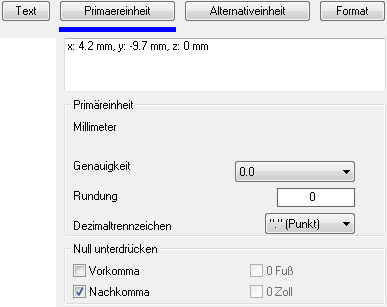
db_ath_dim_coord_primaereinheit
Dialogfeldbereich Primäreinheit
Zeigt die in der Zeichnung eingestellten Einheiten an.
| Sie können die Einheit der Zeichnung mit dem AutoCAD-Befehl Einheit (_units) ändern. |
Genauigkeit
Legt die Genauigkeit (Anzahl der Dezimalstellen) für Primäreinheiten fest.
Rundung
Bestimmt die Rundungsregeln für die Primäreinheiten.
Wenn Sie hier den Wert 0.25 eingeben, werden alle Abstände auf die nächste Viertelstufe gerundet. Wenn Sie den Wert 1.0 eingeben, werden alle Abstände auf die nächste Ganzzahl gerundet. Die Anzahl der Ziffern hinter dem Dezimaltrennzeichen hängt von der Einstellung Genauigkeit ab.
Wenn Sie hier den Wert 0.25 eingeben, werden alle Abstände auf die nächste Viertelstufe gerundet. Wenn Sie den Wert 1.0 eingeben, werden alle Abstände auf die nächste Ganzzahl gerundet. Die Anzahl der Ziffern hinter dem Dezimaltrennzeichen hängt von der Einstellung Genauigkeit ab.
Dezimaltrennzeichen
Legt das Dezimaltrennzeichen fest.
Dialogfeldbereich Null unterdrücken
Vorkomma
Unterdrückt führende Nullen bei Dezimalbemaßungen. So wird beispielsweise 0.500 zu .500.
Nachkomma
Unterdrückt nachstehende Nullen bei Dezimalbemaßungen. So wird beispielsweise 0.500 zu 0.5.
0 Fuß
Unterdrückt die Angabe von Fuß bei Bemaßungen in Fuß und Zoll, wenn der Abstand kleiner als 1 Fuß ist. So wird beispielsweise 0'-6 1/2“ zu 6 1/2“.
0 Zoll
Unterdrückt die Angabe von Zoll bei Bemaßungen in Fuß und Zoll, wenn der Abstand eine Ganzzahl in Fuß ist. So wird beispielsweise 1'-0“ zu 1'.
Registerschaltfläche Alternativeinheit
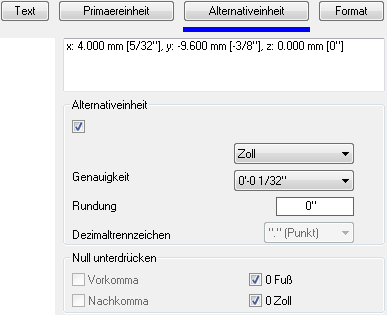
db_ath_dim_coord_alternativeinheit
Dialogfeldbereich Alternativeinheit
Schaltet alternative Einheit ein.
| Wenn Sie dezimale Einheiten eingestellt haben, werden zöllige Einheiten als Alternativeinheit verwendet. Wenn Sie zöllige Einheiten eingestellt haben, werden dezimale Alternativeinheiten verwendet. |
Genauigkeit
Legt die Genauigkeit (Anzahl der Dezimalstellen) für Alternativeinheiten fest.
Rundung
Bestimmt die Rundungsregeln für die Alternativeinheiten.
Wenn Sie hier den Wert 0.25 eingeben, werden alle Abstände auf die nächste Viertelstufe gerundet. Wenn Sie den Wert 1.0 eingeben, werden alle Abstände auf die nächste Ganzzahl gerundet. Die Anzahl der Ziffern hinter dem Dezimaltrennzeichen hängt von der Einstellung Genauigkeit ab.
Wenn Sie hier den Wert 0.25 eingeben, werden alle Abstände auf die nächste Viertelstufe gerundet. Wenn Sie den Wert 1.0 eingeben, werden alle Abstände auf die nächste Ganzzahl gerundet. Die Anzahl der Ziffern hinter dem Dezimaltrennzeichen hängt von der Einstellung Genauigkeit ab.
Dezimaltrennzeichen
Legt das Dezimaltrennzeichen fest.
Dialogfeldbereich Null unterdrücken
Vorkomma
Unterdrückt führende Nullen bei Dezimalbemaßungen. So wird beispielsweise 0.500 zu .500.
Nachkomma
Unterdrückt nachstehende Nullen bei Dezimalbemaßungen. So wird beispielsweise 0.500 zu 0.5.
0 Fuß
Unterdrückt die Angabe von Fuß bei Bemaßungen in Fuß und Zoll, wenn der Abstand kleiner als 1 Fuß ist. So wird beispielsweise 0'-6 1/2“ zu 6 1/2“.
0 Zoll
Unterdrückt die Angabe von Zoll bei Bemaßungen in Fuß und Zoll, wenn der Abstand eine Ganzzahl in Fuß ist. So wird beispielsweise 1'-0“ zu 1'.
Registerschaltfläche Format
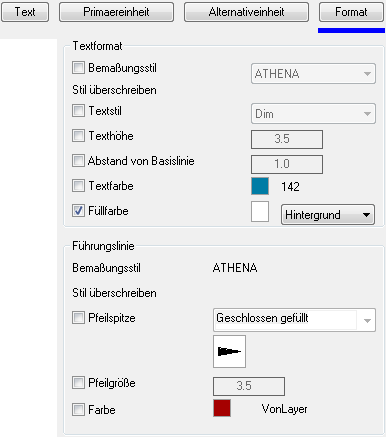
db_ath_dim_coord_format
Dialogfeldbereich Textformat
Für Führungstexte werden standardmäßig die Einstellungen des aktuellen Bemaßungsstils verwendet. Hier können Sie einzelne Stileinstellungen überschreiben.
Bemaßungsstil
Schaltet die Überschreibung des Bemaßungsstils ein. Wenn Sie diesen Schalter aktivieren, können Sie einen Bemaßungsstil aus der Liste wählen.
Textstil
Schaltet die Überschreibung des Textstils ein. Wenn Sie diesen Schalter aktivieren, können Sie einen Textstil aus der Liste wählen.
Texthöhe
Schaltet die Überschreibung der Texthöhe ein. Wenn Sie diesen Schalter aktivieren, können Sie eine neue Texthöhe im Eingabefeld festlegen.
| Die hier definierte Texthöhe wird mit dem Skalierfaktor der Bemaßung multipliziert. |
Abstand von Basislinie
Schaltet die Überschreibung des Abstands zwischen Text und Basislinie ein. Wenn Sie diesen Schalter aktivieren, können Sie einen neuen Abstand im Eingabefeld festlegen.
| Der hier definierte Abstand wird mit dem Skalierfaktor der Bemaßung definiert. |
Textfarbe
Schaltet die Überschreibung der Textfarbe ein. Wenn Sie diesen Schalter aktivieren, können Sie eine neue Textfarbe durch anklicken des Farbbuttons festlegen.
Füllfarbe
Schaltet die Überschreibung der Füllfarbe des Führungstextes ein. Wenn Sie diesen Schalter aktivieren, können Sie eine neue Füllfarbe durch anklicken des Farbbuttons festlegen.
Dialogfeldbereich Führungslinie
Für Führungslinien werden standardmäßig die Einstellungen des aktuellen Bemaßungsstils verwendet. Hier können Sie einzelne Stileinstellungen überschreiben.
Bemaßungsstil
Zeigt den verwendeten Bemaßungsstil zur Information an.
Pfeilspitze
Schaltet die Überschreibung der Pfeilspitze ein. Wenn Sie diesen Schalter aktivieren, können Sie eine neue Pfeilspitze aus der Liste wählen.
Pfeilgröße
Schaltet die Überschreibung der Pfeilgröße ein. Wenn Sie diesen Schalter aktivieren, können Sie eine Pfeilgröße im Eingabefeld festlegen.
Farbe
Schaltet die Überschreibung der Pfeilfarbe ein. Wenn Sie diesen Schalter aktivieren, können Sie eine neue Pfeilfarbe durch anklicken des Farbbuttons festlegen.
| Für Farbänderungen wird das Dialogfeld Farbe wählen gestartet. Weitere Informationen dazu finden Sie in der AutoCAD Dokumentation. |
Programmende
Wenn Sie das Dialogfeld mit OK verlassen, werden die Einstellungen für die Dauer der Zeichnungssitzung gespeichert. Die Positionierung der Koordinatenbeschriftung erfolgt nach der gleichen Syntax wie im Befehl Führung beschrieben:
Eingabeaufforderung
Koordinatenpunkt angeben oder [Einstellungen]:
Geben Sie den Punkt der Koordinate an, die Sie beschriften möchten. Dieser Punkt entspricht der Pfeilspitze, wenn sie mit Führungslinie beschriften.
Nächsten Punkt der Führung angeben:
Geben Sie den nächsten Punkt (ersten Knickpunkt der Führungslinie) der Beschriftung an. Drücken Sie die Eingabetaste, wenn Sie nur einen Text als Koordinatenbeschriftung erstellen möchten.
Nächsten Punkt der Führung angeben:
Geben Sie den nächsten Punkt (nächsten Knickpunkt der Führungslinie) an. Diese Eingabeaufforderung wird wiederholt, bis Sie die Einagbetaste drücken um den Befehl zu beenden.
Zuletzt geändertes Datum: 20.07.2022