Script erstellen
 | Multifunktionsleiste: | Register ATHENA > Gruppe Extras > Script erstellen |
Menü: | ATHENA > Dienst > Script erstellen | |
Werkzeugkasten: | ATH Dienst > Script erstellen | |
Befehlseingabe: | ath_batch |
Mit diesem Befehl können Sie Scriptdateien erzeugen um Befehle oder Befehlsfolgen in mehreren Dateien zu automatisieren. So können Sie beispielsweise alle Dateien eines Ordners ausdrucken, bereinigen oder eine Planliste erstellen lassen.
Wenn Sie die Stapelplotfunktion verwenden möchten, müssen Sie zuvor die Plotscriptdateien konfigurieren. Weitere Informationen dazu finden Sie im Kapitel Plotterkonfiguration .
Wenn Sie Befehle oder Befehlsfolgen ausführen möchten, müssen Sie die Arbeitsschritte vorab in einer Datei als Lisp- oder Scriptanweisung definieren. Scriptdateien zur sofortigen Verwendung finden Sie im Ordner \ATHENA\SAMPLE\JOB_SCR.
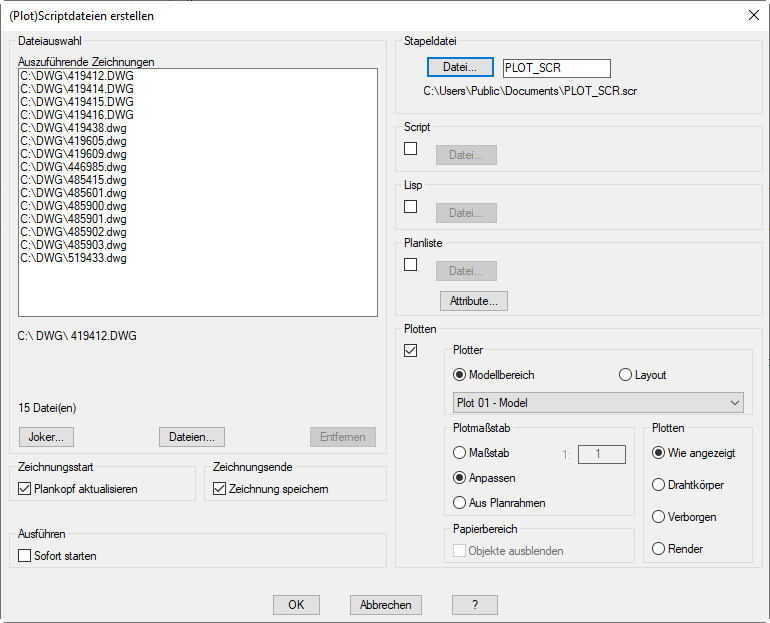
Dialogfeld (Plot)Scriptdateien erstellen
db_ath_stpl
Dialogfeldbereich Dateiauswahl
Im Feld Auszuführende Zeichnungen werden alle für die Stapelverarbeitung ausgewählten Dateien aufgelistet.
Wenn Sie den Button Joker ... anklicken öffnet sich ein Dialogfeld in dem Sie Dateien per Platzhalter (* oder ?) definieren können.
Mit dem Button Dateien ..., können Sie in einem Dialogfeld eine oder mehrere (mit gedrückter strg oder Shift Taste) Dateien auswählen.
Mit dem Button Entfernen können Sie die markierten Dateien aus der Liste Auszuführende Zeichnungen löschen. Wenn Sie keine Datei markiert haben, ist dieser Button ausgegraut.
Wenn Sie den Button Joker ... anklicken öffnet sich ein Dialogfeld in dem Sie Dateien per Platzhalter (* oder ?) definieren können.
Mit dem Button Dateien ..., können Sie in einem Dialogfeld eine oder mehrere (mit gedrückter strg oder Shift Taste) Dateien auswählen.
Mit dem Button Entfernen können Sie die markierten Dateien aus der Liste Auszuführende Zeichnungen löschen. Wenn Sie keine Datei markiert haben, ist dieser Button ausgegraut.
Dialogfeldbereich Zeichnungsstart
Aktivieren Sie den Schalter Plankopf aktualisieren, wenn das aktuelle Datum in den Plankopf geschrieben werden soll. Hierzu sind bestimmte Bedingungen erforderlich, weitere Informationen finden Sie im Abschnitt Planrahmen einfügen .
Dialogfeldbereich Zeichnungsende
Aktivieren Sie den Schalter, wenn Sie die Zeichnung nach der Stapelbearbeitung speichern möchten.
Dialogfeldbereich Ausführen
Wenn Sie Sofort ausführen aktivieren, wird der Script umgehend nach beenden des Dialogfeldes mit OK gestartet.
Dialogfeldbereich Stapeldatei
Hier können Sie den Dateinamen für die Scriptdatei, welche die Arbeitsanweisungen mit den auszuführenden Dateien verknüpft eingeben. Die Scriptdatei wird im aktuellen Ordner gespeichert. Wenn Sie den Speicherort ändern möchten, müssen Sie den Button Datei ... anklicken. Ein Standarddialogfeld wird geöffnet wo Sie den Speicherort ändern können.
Dialogfeldbereich Script
Aktivieren Sie den Schalter, wenn Sie einen Script mit den auszuführenden Dateien verknüpfen möchten. Klicken Sie den Button Datei um die Scriptdatei mit den Arbeitsanweisungen zu wählen.
Dialogfeldbereich Lisp
Aktivieren Sie den Schalter, wenn Sie eine Lispdatei mit den auszuführenden Dateien verknüpfen möchten. Klicken Sie den Button Datei um die Lispdatei mit den Arbeitsanweisungen zu wählen.
Dialogfeldbereich Planliste
Aktivieren Sie den Schalter, wenn Sie eine Planliste von den auszuführenden Dateien erstellen möchten. Klicken Sie den Button Datei um Speicherort und Dateinamen für die Liste zu bestimmen. Klicken Sie Attribute ... um zu definieren welche Planangaben in der Liste erscheinen sollen. Dafür wird das Dialogfeld Plankopf auslesen gestartet. Weitere Informationen finden Sie im Kapitel Plankopf auslesen .
Dialogfeldbereich Plotten
Aktivieren Sie den Schalter, um die auszuführenden Zeichnungen zu plotten.
Im Bereich Plotter legen Sie den zu druckenden Bereich (Modell oder aktuelles Layout) fest. Des weiteren können Sie ein Ausgabegerät aus der Liste wählen.
Im Bereich Plotmaßstab können Sie mit der Option Maßstab einen Plotmaßstab angeben. Mit der Option Anpassen wird der Plotmaßstab an die aktuelle Blattgröße angepasst. Mit der Option Aus Planrahmen wird der Plotmaßstab aus der Skalierung des Planrahmens ausgelesen. Wir empfehlen die Option Aus Planrahmen für großformatige Plotscripts, wenn der Modellbereich geplottet werden soll.
Im Bereich Plotter legen Sie den zu druckenden Bereich (Modell oder aktuelles Layout) fest. Des weiteren können Sie ein Ausgabegerät aus der Liste wählen.
Im Bereich Plotmaßstab können Sie mit der Option Maßstab einen Plotmaßstab angeben. Mit der Option Anpassen wird der Plotmaßstab an die aktuelle Blattgröße angepasst. Mit der Option Aus Planrahmen wird der Plotmaßstab aus der Skalierung des Planrahmens ausgelesen. Wir empfehlen die Option Aus Planrahmen für großformatige Plotscripts, wenn der Modellbereich geplottet werden soll.
 | Um diese Option verwenden zu können müssen die Planrahmen bestimmte Voraussetzungen erfüllen! Weitere Informationen finden Sie im Kapitel Planrahmen einfügen . |
Klicken Sie OK um die Scriptdatei zu erzeugen. Klicken Sie Abbrechen um die Einstellungen zu verwerfen und das Dialogfeld zu schließen.
Anmerkungen
Verwenden Sie den AutoCAD Befehl _script um einen Script zu starten. Weitere Hinweise zu Scripts finden Sie in der AutoCAD Dokumentation.
Zuletzt geändertes Datum: 20.07.2022