Rohrleitung
 | Multifunktionsleiste: | Register ATHENA > Gruppe Normteile > Rohrleitung |
Menü: | ATHENA > Zeichnen > Rohrleitung | |
Werkzeugkasten: | ATH Zeichnen > Rohrleitung | |
Befehlseingabe: | ath_pipe |
Mit diesem Befehl können Sie Rohrleitungen erstellen. In einem Dialogfeld werden die Produkte verschiedener Hersteller zur Verfügung gestellt und können in die Zeichnung eingefügt und kombiniert werden.
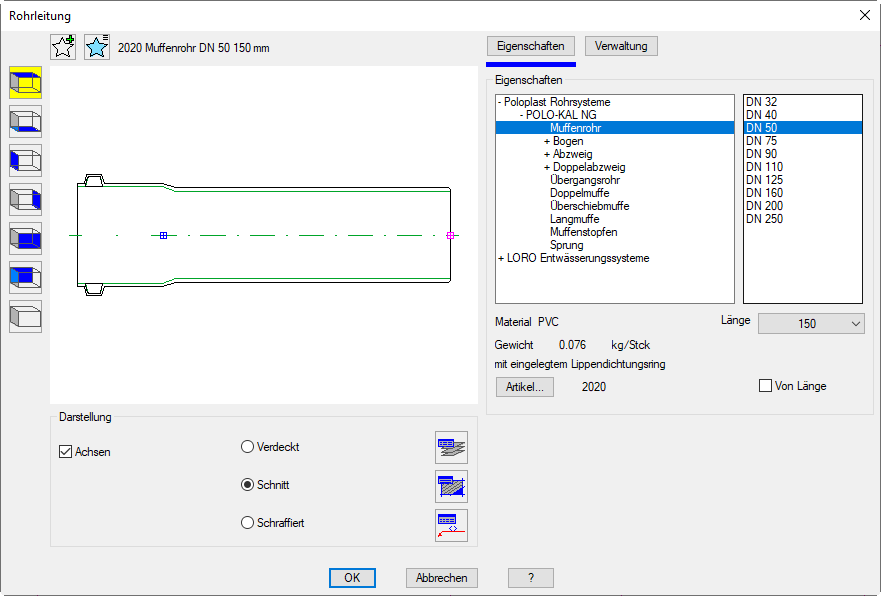
Dialogfeld Rohrleitung
Im Dialogfeld finden Sie auf der linken Seite den Darstellungsbereich mit der Vorschau. Auf der rechten Seite sehen Sie den Bedienbereich mit den Registerschaltflächen Eigenschaften und Verwaltung. Die Eigenschaften sind objektspezifisch, die Verwaltung ist bei allen Objekten gleich.
db_ath_pipe
Darstellungsbereich
Links oben gibt es zwei Buttons für Favoriten. Weitere Informationen dazu finden Sie im Abschnitt Favoriten speichern und verwenden .
Die Vorschau dient in erster Linie der visuellen Kontrolle und zeigt das Teil mit den eingestellten Eigenschaften.
Registerschaltfläche Eigenschaften
Links oben wird die gewählte Rohrleitung als Vorschau dargestellt. Die Vorschau entspricht weitestgehend der endgültigen Rohrleitung in der Zeichnung.
Dialogfeldbereich Darstellung
Achsen
Schaltet die Achsen der Rohrleitung ein oder aus.
Verdeckt
Erstellt eine Rohrleitung in verdeckter Darstellung.
Schnitt
Erstellt eine Rohrleitung in Schnittdarstellung.
Schraffiert
Erstellt eine Rohrleitung in Schnittdarstellung mit Schraffur.
Layer
Öffnet das Dialogfeld Layerzuordnung. Weitere Informationen dazu finden Sie im Kapitel Layerzuordnung .
Schraffur
Öffnet das Dialogfeld Schraffurzuordnung. Weitere Informationen dazu finden Sie im Kapitel Schraffurzuordnung .
Beschriftung
Bedienbereich
Dialogfeldbereich Eigenschaften
Liste
Zeigt die verfügbaren Rohrleitungselemente in einer Baumstruktur. Hier können Sie das gewünschte Leitungselement mit der Maus wählen. Geschlossene Zweige der Baumstruktur werden mit + gekennzeichnet. Geöffnete Zweige werden mit - gekennzeichnet.
Eine weitere Liste auf der rechten Seite bietet die verfügbaren Nennmaße zur Auswahl an.
Eine weitere Liste auf der rechten Seite bietet die verfügbaren Nennmaße zur Auswahl an.
Länge
Definiert die Länge wenn Sie Rohrelemente gewählt haben.
Artikel
Öffnet das Dialogfeld Artikel, wo Sie eine Artikelnummer angeben können. Eine ausführliche Erklärung zu Artikeln finden Sie im Kapitel Artikel .
Von Länge
Ändert die Einfügemethode und das Verhalten beim Strecken von Rohren.
Bei deaktiviertem Schalter wird das Rohr in der gewählten Länge eingefügt und lässt sich durch Strecken nicht über die gewählte Länge hinaus verlängern.
Bei aktiviertem Schalter können Sie die Länge nach dem Einfügen ändern. Das Rohr lässt sich auch über die gewählte Länge hinaus bis zur maximal verfügbaren Länge strecken.
Bei deaktiviertem Schalter wird das Rohr in der gewählten Länge eingefügt und lässt sich durch Strecken nicht über die gewählte Länge hinaus verlängern.
Bei aktiviertem Schalter können Sie die Länge nach dem Einfügen ändern. Das Rohr lässt sich auch über die gewählte Länge hinaus bis zur maximal verfügbaren Länge strecken.
Dialogfeldbereich Ansicht
Seitenansicht
Erstellt die Seitenansicht der gewählten Rohrleitung.
Vorderansicht
Erstellt die Vorderansicht der gewählten Rohrleitung.
Draufsicht
Erstellt die Draufsicht der gewählten Rohrleitung.
Programmende
Mit OK wird das Dialogfeld geschlossen und Sie können die gewählte Rohrleitung in die Zeichnung einfügen. Es folgt:
Eingabeaufforderung
Einfügepunkt angeben oder [Anschlusspunkt/?]:
Bestimmen Sie den Einfügepunkt das Rohrleitungselement mit der Maus oder durch Eingabe von Koordinaten.
Mit der Option Anschlusspunkt können Sie das Rohrleitungselement an ein vorhandenes anschließen. Es folgt eine weitere Eingabeaufforderung.
Mit der Option ? rufen Sie die Hilfe auf.
Drehwinkel angeben oder [Anschlusspunkt/?] <0>:
Bestimmen Sie den Drehwinkel mit der Maus oder durch Eingabe eines Winkels.
Länge angeben [150...3000] oder [?] <500>:
Bestimmen Sie die Länge mit der Maus oder durch Eingabe einer Länge.
Option Anschlusspunkt
Objekt wählen:
Wählen Sie ein vorhandenes Rohrleitungselement auf gewünschten Seite.
Punkt angeben zum Wechsel des Anschlusses oder [Drehen/Schieben/?]:
Bestimmen Sie einen Punkt um den Anschluss (beispielsweise bei Abzweigen) zu wechseln. Klicken Sie dazu mit der Maus auf die entsprechende Anschlussseite des soeben eingefügten Rohrleitungselements. Diese Eingabeaufforderung wird solange wiederholt, bis Sie eine andere Option wählen oder den Befehl durch Drücken der Eingabetaste beenden.
Mit der Option Drehen, können Sie Bögen oder Muffen in die andere Richtung drehen.
Mit der Option Schieben können Sie das Rohrleitungselement in der Rohrflucht verschieben.
Option Schieben
Abstand angeben oder [?] <0>:
Bestimmen Sie einen Abstand mit der Maus oder durch Eingabe eines Wertes.
Zuletzt geändertes Datum: 20.07.2022