Export Artikel
 | Multifunktionsleiste: | Register ATHENA > Gruppe Extras > Export Artikel |
Menü: | ATHENA > Dienst > Export Artikel | |
Werkzeugkasten: | ATH Dienst > Export Artikel | |
Befehlseingabe: | ath_nm_export |
Mit dieser Funktion exportieren Sie eine zu wählende Normteilgruppe in die Zwischenablage.
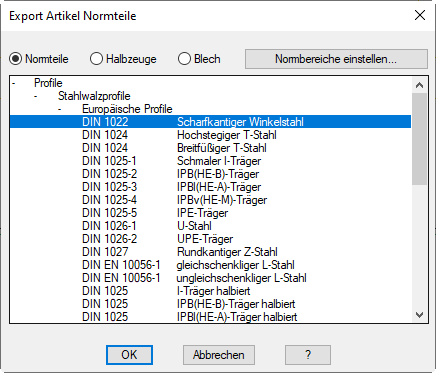
Dialogfeld Export Artikel Normteile
db_ath_nm_export
Normteile
Wählt Normteile zum Artikelexport.
Halbzeuge
Wählt Halbzeuge zum Artikelexport.
Bleche
Wählt Blech zum Artikelexport.
Normbereiche einstellen
Öffnet das Registerkarte Normbereiche, wo Sie festlegen können aus welchen Bereichen die Normen angezeigt werden sollen.
Liste
Zeigt die verfügbaren Normteile in einer Baumstruktur. Hier können Sie die gewünschte Norm mit der Maus wählen. Geschlossene Zweige (Normgruppen) der Baumstruktur werden mit + gekennzeichnet. Geöffnete Zweige werden mit - gekennzeichnet.
Klicken Sie OK um den Export durchzuführen. ATHENA meldet die Anzahl der geschriebenen Sätze in einem Dialogfeld.
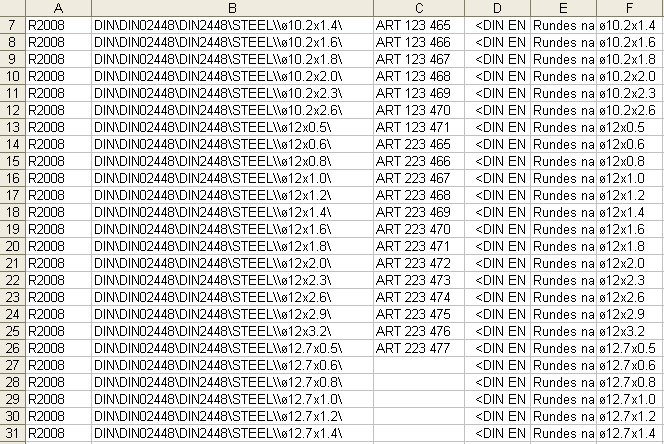
Fügen Sie anschließend den Inhalt der Zwischenablage in ein beliebiges Tabellenkalkulationsprogramm (z.B. Microsoft Excel) ein um in Spalte C Ihre eigenen Artikelnummern ergänzen. Tragen Sie * (Stern) ein, um eine vorhandene Artikelnummer zu entfernen.
In den anderen Spalten können Sie beliebige Informationen für den internen Gebrauch ergänzen.
In den anderen Spalten können Sie beliebige Informationen für den internen Gebrauch ergänzen.
 | Spalte B darf nicht geändert werden, da es sich um die Normteilschlüssel handelt! ATHENA berücksichtigt beim Import nur die Spalten B und C! |
db_ath_nm_export_excel
Abb. 15.1: In Excel importierte Normteilgruppe
Anmerkungen
• Wenn Sie an Stelle eines Tabellenkalkulationsprogramms eine Textverarbeitung oder einen Texteditor verwenden, werden die Spalten durch Tabulatoren getrennt.
• Verwenden Sie den Befehl Import Artikel um Normteilgruppen in ATHENA zu importieren.
• Hinweise zur Zwischenablage finden Sie in Ihrer Windows Dokumentation.
Zuletzt geändertes Datum: 20.07.2022