Elementschnitt
 | Multifunktionsleiste: | Register LogiKal Schnittstelle > Gruppe LogiKal > Elementschnitt |
Menü: | LogiKal Schnittstelle > Elementschnitt | |
Werkzeugkasten: | LogiKal Schnittstelle > Elementschnitt | |
Befehlseingabe: | ath_logi_cs |
Importiert einen Schnitt durch ein LogiKal-Element und fügt ihn in die Zeichnung ein.
Das LogiKal-Element kann sowohl in der Zeichnung als auch in LogiKal selektiert werden.
 | Auch wenn das LogiKal-Element keine rechteckige Form besitzt oder ein schräger Schnittverlauf gewählt wird, erfolgt die Schnittdarstellung lotrecht zu den geschnittenen Profilen. |
Wenn Sie den Befehl ausführen folgt:
Eingabeaufforderung
Logikal-Element wählen oder [Elementauswahl in LogiKal/Optionen/?]:
Selektieren Sie ein Element für die Schnitterstellung in der Zeichnung.
Mit der Option Elementauswahl in LogiKal können Sie ein Element in LogiKal wählen.
Mit Optionen können Sie die Einstellungen des Schnittes anpassen.
Mit der Option ? rufen Sie die Hilfe auf.
Ersten Punkt der Schnittlinie angeben oder [?]:
Geben Sie den Startpunkt für den Verlauf der Schnittlinie an.
Zweiten Punkt angeben oder [?]:
Geben Sie den Endpunkt für den Verlauf der Schnittlinie an.
Einfügepunkt angeben oder [?]:
Bestimmen Sie den Einfügepunkt des Schnittes.
Elementauswahl in LogiKal
Mit dieser Option können Sie ein Element in LogiKal wählen. Das gewählte Element wird anschließend in der LogiKal-Schnittkonstruktion angezeigt, wo Sie die Schnitte erstellen und dann an die Zeichnung übergeben können.
Weitere Informationen dazu entnehmen Sie bitte der LogiKal Dokumentation.
Optionen
Öffnet das Dialogfeld Optionen, wo Sie Einstellungen zum Schnitt festlegen können.
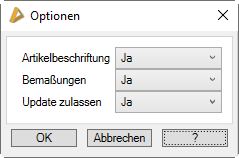
Dialogfeld Optionen
db_ath_logi_cs
Artikelbeschriftung:
Wählen Sie Ja, um die Artikelbeschriftung zu aktivieren (Standardeinstellung).
Wählen Sie Nein, um Sie die Artikelbeschriftung zu deaktivieren.
Bemaßungen:
Wählen Sie Ja, um die Bemaßung des Schnittes zu aktivieren (Standardeinstellung).
Wählen Sie Nein, um Sie die Bemaßung des Schnittes zu deaktivieren.
Update zulassen:
Wählen Sie Ja, um die Verknüpfung zwischen Schnitt und Element zu aktivieren. Das hat zur Folge, dass der Schnitt nach einer Änderung des Elementes aktualisiert wird (Standardeinstellung).
Wählen Sie Nein, um Sie die Verknüpfung zwischen Schnitt und Element zu deaktivieren.
OK
Schließt das Dialogfeld und speichert die Einstellungen dauerhaft.
Abbrechen
Schließt das Dialogfeld und verwirft die getätigten Einstellungen.
Zuletzt geändertes Datum: 20.07.2022