Text Eigenschaften
 | Multifunktionsleiste: | Register ATHENA > Gruppe Beschriften > Text Eigenschaften |
Menü: | ATHENA > Text > Text Eigenschaften | |
Werkzeugkasten: | ATH Text > Text Eigenschaften ATHENA Text > Text Eigenschaften | |
Befehlseingabe: | ath_atmo |
Mit diesem Befehl können Sie Eigenschaften von einzeiligen Texten mittels eines übersichtlichen Dialogfeldes ändern.
Objekte wählen:
Wählen Sie die zu ändernden Texte mit der Maus. Drücken Sie die Eingabetaste um die Objektwahl zu beenden. Das Dialogfeld Text Eigenschaften wird nun geöffnet und Sie können die gewünschten Eigenschaften ändern.
Dialogfeld Text Eigenschaften
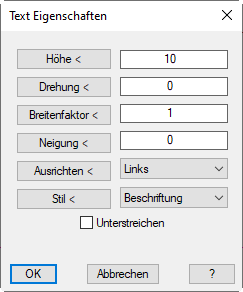
db_ath_atmo
Im Dialogfeld werden die Eigenschaften des gewählten Textes angezeigt. Wenn Sie mehrere Texte mit unterschiedlichen Eigenschaften gewählt haben, steht in den Eingabefeldern variabel.
Höhe
Sie können die Texthöhe ändern, indem Sie die Höhenangabe direkt in das entsprechenden Eingabefeld schreiben. Mit der Schaltfläche Höhe < haben Sie die Möglichkeit die Höhe eines bestehenden Textes zu übernehmen. Wenn Sie den Button anklicken wird das Dialogfeld vorübergehend geschlossen. Klicken Sie nun einen bestehenden Text an, um dessen Höhe in das Eingabefeld zu übertragen.
Drehung
Sie können die Drehung eines Textes ändern, indem Sie den Drehwinkel direkt in das entsprechenden Eingabefeld schreiben. Mit der Schaltfläche Drehung < haben Sie die Möglichkeit die Drehung eines bestehenden Textes zu übernehmen. Wenn Sie den Button anklicken wird das Dialogfeld vorübergehend geschlossen. Klicken Sie nun einen bestehenden Text an, um dessen Drehung in das Eingabefeld zu übertragen.
Breitenfaktor
Sie können den Textbreitenfaktor ändern, indem Sie den Breitenfaktor direkt in das entsprechenden Eingabefeld schreiben. Mit der Schaltfläche Breitenfaktor < haben Sie die Möglichkeit den Breitenfaktor eines bestehenden Textes zu übernehmen. Wenn Sie den Button anklicken wird das Dialogfeld vorübergehend geschlossen. Klicken Sie nun einen bestehenden Text an, um dessen Breitenfaktor in das Eingabefeld zu übertragen.
Neigung
Sie können die Textneigung ändern, indem Sie die Neigung direkt in das entsprechenden Eingabefeld schreiben. Mit der Schaltfläche Neigung < haben Sie die Möglichkeit die Neigung eines bestehenden Textes zu übernehmen. Wenn Sie den Button anklicken wird das Dialogfeld vorübergehend geschlossen. Klicken Sie nun einen bestehenden Text an, um dessen Neigung in das Eingabefeld zu übertragen.
Ausrichtung
Sie können die Ausrichtung eines Textes ändern, indem Sie eine Textausrichtung in der Pulldown Liste anklicken. Mit der Schaltfläche Ausrichten < haben Sie die Möglichkeit die Ausrichtung eines bestehenden Textes zu übernehmen. Wenn Sie den Button anklicken wird das Dialogfeld vorübergehend geschlossen. Klicken Sie nun einen bestehenden Text an, um dessen Ausrichtung zu übertragen
Stil
Sie können den Textstil ändern, indem Sie einen Stil in der Pulldown Liste anklicken. Mit der Schaltfläche Stil < haben Sie die Möglichkeit den Stil eines bestehenden Textes zu übernehmen. Wenn Sie den Button anklicken wird das Dialogfeld vorübergehend geschlossen. Klicken Sie nun einen bestehenden Text an, um dessen Stil zu übertragen
Unterstreichen
Aktivieren Sie den Schalter, um alle gewählten Texte zu unterstreichen.
Anmerkungen
• Weitere Informationen zu Texten und Textstilen finden Sie in Ihrer AutoCAD Dokumentation.
Zuletzt geändertes Datum: 20.07.2022