ATHENA installieren
ATHENA 2022 auf einem Einzelplatzrechner installieren
1. Starten Sie den ATHENA Installer (ath_installer.exe), der mit Ihrem Installationspaket ausgeliefert wurde und folgen Sie den weiteren Schritten.
Setup Sprache auswählen
2. Wählen Sie die Sprache der Installationsroutine und klicken Sie die Schaltfläche OK >.
Willkommensbildschirm
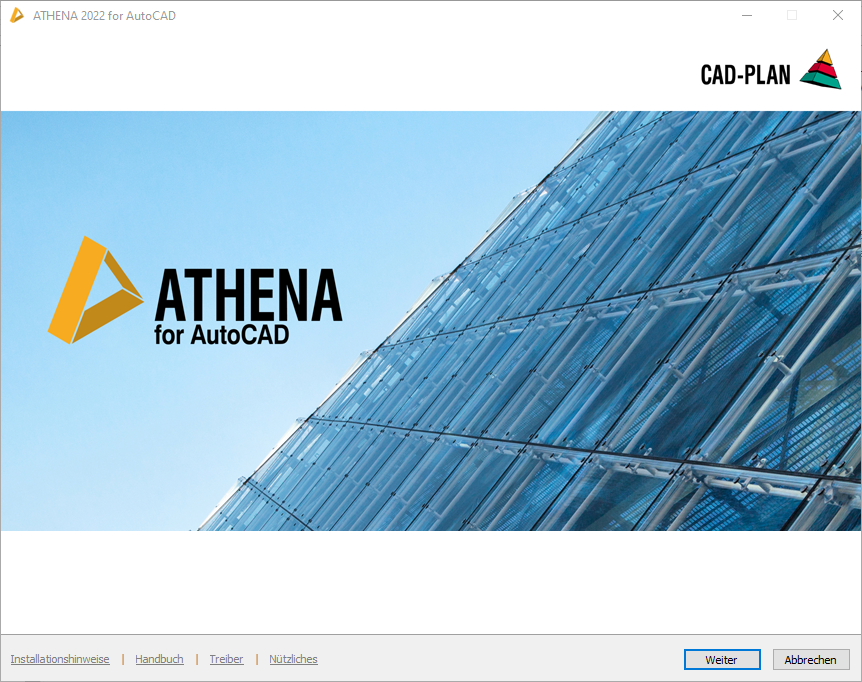
db_ath_setup_welcome
Über den Willkommensbildschirm haben Sie Zugang zu Informationen, Treibern sowie zur eigentlichen ATHENA-Installationsroutine.
Installationshinweise
Öffnet die Hilfedatei mit Informationen zur Installation.
Öffnet die Hilfedatei mit Informationen zur Installation.
Handbuch
Öffnet die Hilfedatei mit der Befehlsreferenz.
Öffnet die Hilfedatei mit der Befehlsreferenz.
Treiber
Öffnet ein Explorerfenster mit dem Ordner, der Treiber und Diagnoseprogramme für den Hardwareschutzstecker enthält.
Öffnet ein Explorerfenster mit dem Ordner, der Treiber und Diagnoseprogramme für den Hardwareschutzstecker enthält.
Nützliches
Öffnet ein Explorerfenster mit dem Sample Ordner. Dort finden Sie Beispielzeichnungen, Plotstile, Scriptdateien und andere nützliche Dinge.
Öffnet ein Explorerfenster mit dem Sample Ordner. Dort finden Sie Beispielzeichnungen, Plotstile, Scriptdateien und andere nützliche Dinge.
3. Drücken Sie Weiter > um mit der Programminstallation zu beginnen.
Lizenzvereinbarung
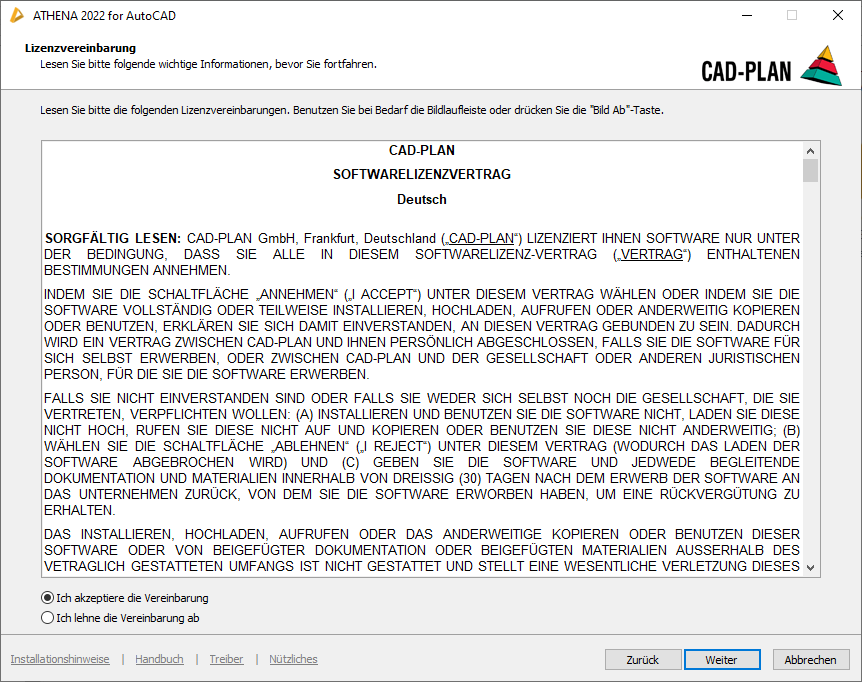
db_ath_setup_license
4. Lesen Sie den Software-Lizenzvertrag sorgfältig durch. Um die Installation fortzusetzen müssen Sie die Lizenzvereinbarung akzeptieren. Aktivieren Sie dazu die Option Ich akzeptiere die Vereinbarung und klicken Sie die Schaltfläche Weiter >.
Product-Key eingeben
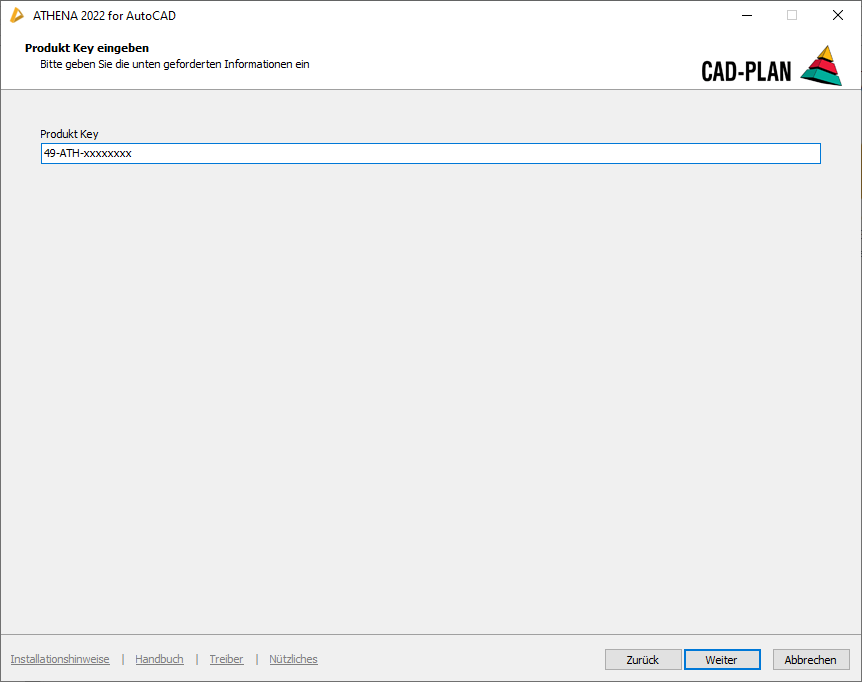
db_ath_setup_cd-key
5. Geben Sie den Produkt Key in die Eingabezeile ein und klicken Sie die Schaltfläche Weiter >.
 | Der Produkt Key finden Sie in der Software-Verpackung oder er wird per E-Mail übermittelt. Product-Keys aus früheren Versionen können weiter verwendet werden. |
Setuptyp
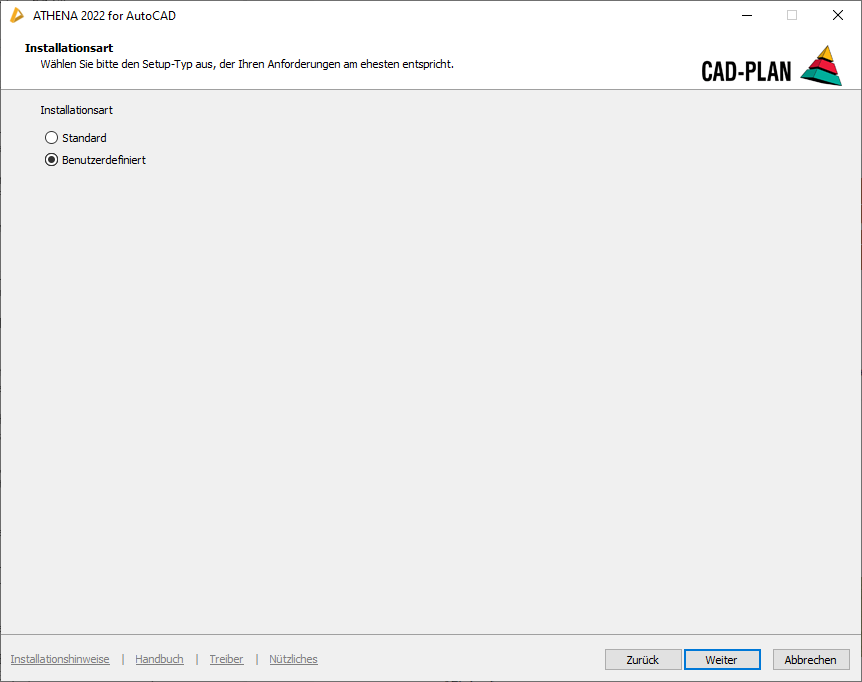
db_ath_setup_typ
6. Entscheiden Sie sich für einen Setuptyp und klicken Sie die Schaltfläche Weiter >.
Wählen Sie Standard, können Sie nur die wichtigsten Installationspfade angeben.
Wenn Sie alle Pfade angeben möchten sollten Sie eine benutzerdefinierte Installation durchführen.
Wählen Sie Standard, können Sie nur die wichtigsten Installationspfade angeben.
Wenn Sie alle Pfade angeben möchten sollten Sie eine benutzerdefinierte Installation durchführen.
| Die benutzerdefinierte Installationsvariante wird insbesondere fortgeschrittenen Benutzern empfohlen. In den folgenden Schritten wird nur die benutzerdefinierte Installation beschrieben. |
AutoCAD Version
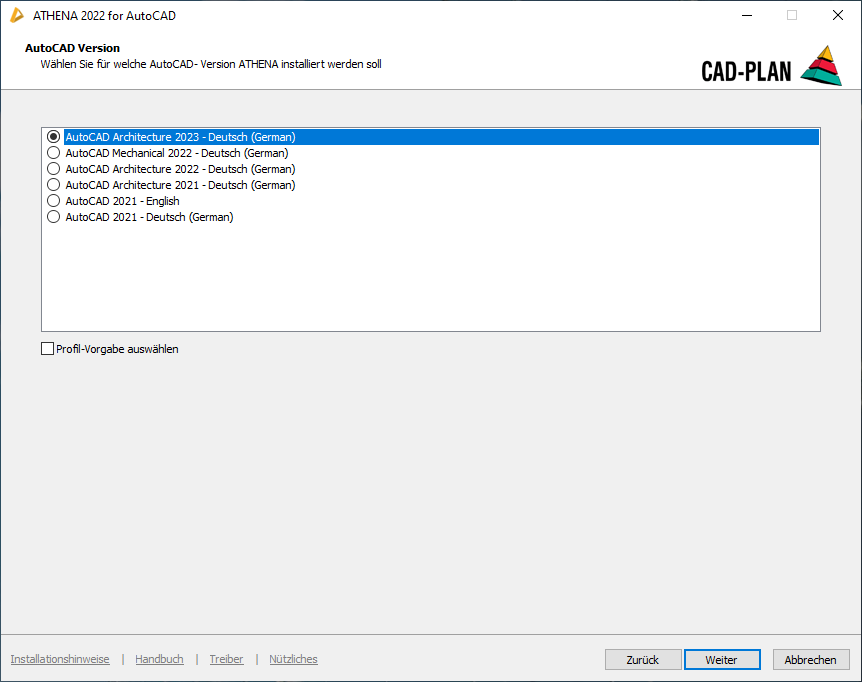
db_ath_setup_acadver
7. Hier werden die auf dem Computer installierten AutoCAD Versionen angezeigt. Wählen Sie die AutoCAD Version aus der Liste für die ATHENA 2022 installiert werden soll und klicken Sie die Schaltfläche Weiter >.
| Um ATHENA 2022 für mehrere AutoCAD Versionen zu installieren, muss die Setuproutine entsprechend wiederholt werden. Verwenden Sie für folgende Installationen die Option Nur konfigurieren (siehe auch Abschnitt ATHENA Profil erstellen ). |
AutoCAD Profil (optional)
8. Hier werden die vorhandenen AutoCAD Profile angezeigt. Wählen Sie ein Profil aus der Liste um dieses als Vorlage für das ATHENA 2022 Profil zu verwenden und klicken Sie die Schaltfläche Weiter >.
| Bei Vertikalprodukten (z.B. AutoCAD Architecture) wird empfohlen das AutoCAD Profil zu verwenden. |
ATHENA Ordner wählen
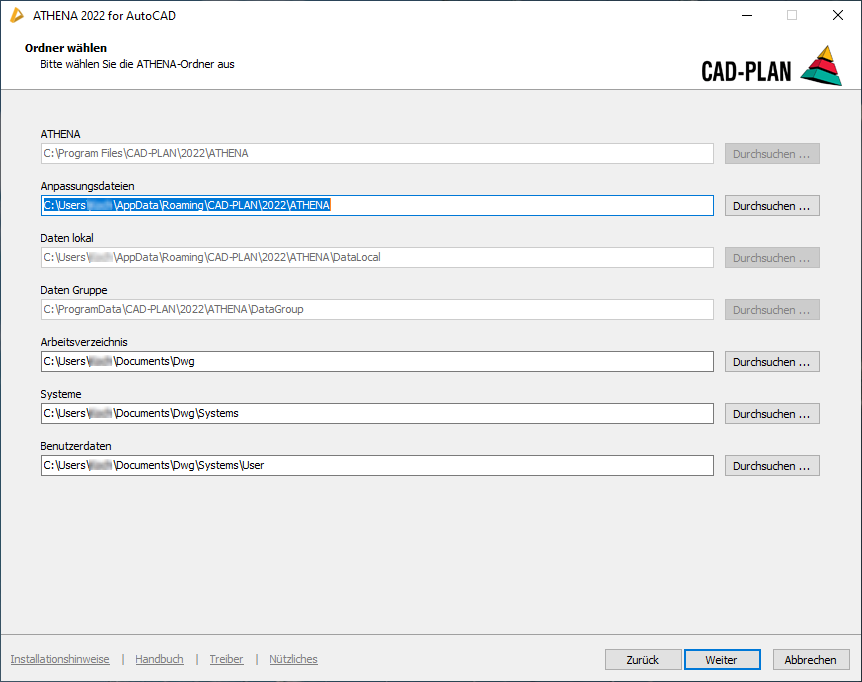
db_ath_setup_ath-ordner
9. Bestimmen Sie hier die Zielordner für ATHENA 2022. Klicken Sie die Schaltflächen Blättern um neue Zielordner anzugeben. Im Dialogfeld Ordner wählen stehen alle Ordner zur Verfügung, die mit dem Computer verbunden sind. Alternativ können Sie die Zielordner direkt in die entsprechenden Eingabefelder schreiben. Klicken Sie die Schaltfläche Weiter > um mit der Installation fortzufahren.
CAD-PLAN Ordner wählen
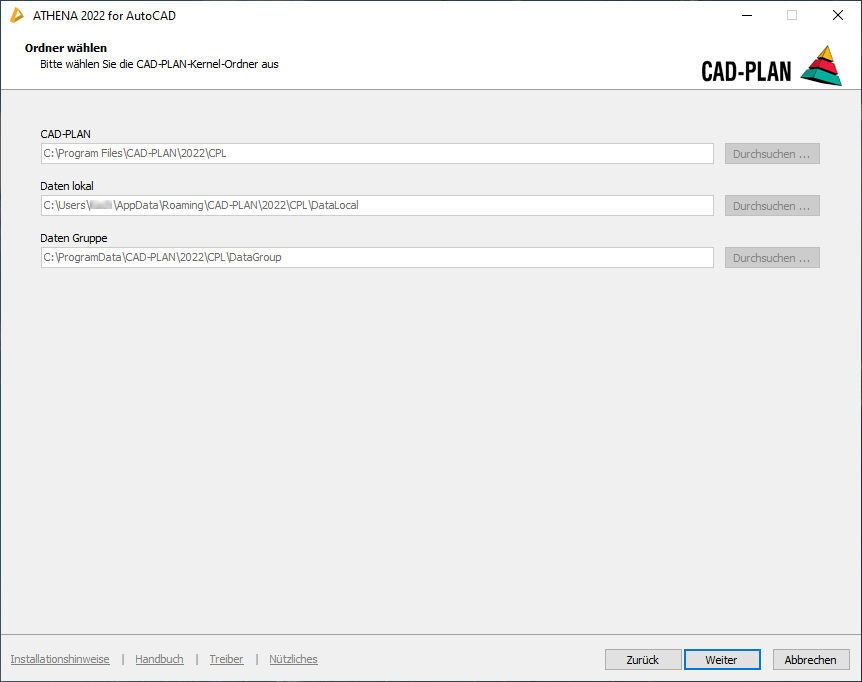
db_ath_setup_cpl-ordner
10. Bestimmen Sie hier die Zielordner für die CAD-PLAN Programmmodule. Klicken Sie die Schaltfläche Weiter > um mit der Installation fortzufahren.
Zusätzliche Aufgaben
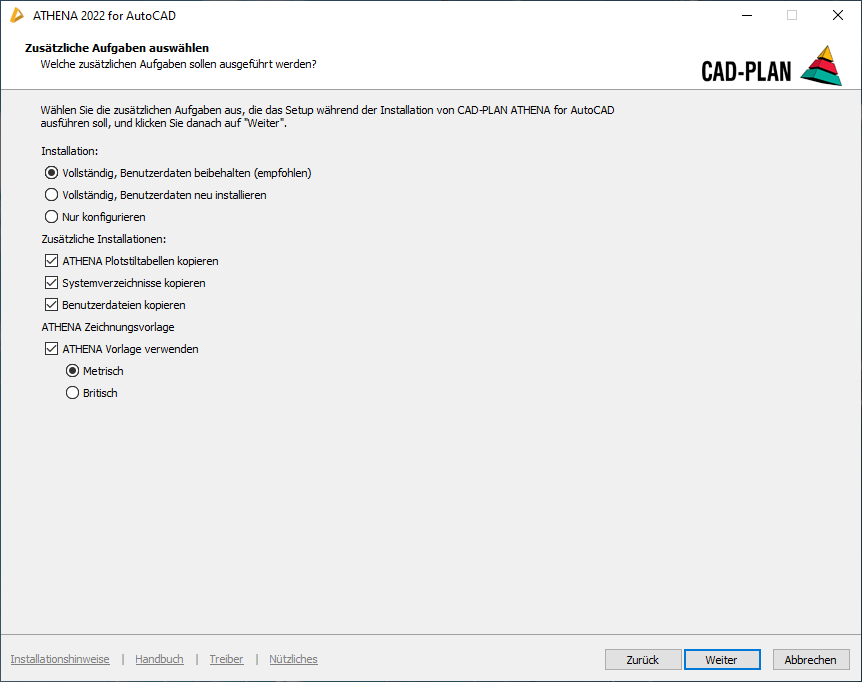
db_ath_setup_template
11. Wählen Sie die Art der Installation. Die beiden Optionen der vollständigen Installation führen bei einer Neuinstallation zum gleichen Ergebnis. Nur bei einer Reparaturinstallation können Sie entscheiden ob Benutzerdateien aktualisiert werden sollen oder nicht.
Die Option Nur konfigurieren steht nur zur Verfügung, wenn ATHENA auf dem Rechner installiert ist. Weitere Hinweise dazu finden Sie im Abschnitt ATHENA Profil erstellen .
Aktivieren Sie den Schalter ATHENA Plotstiltabellen kopieren, wenn Sie Plotstiltabellen verwenden möchten, die auf die ATHENA Layer abgestimmt wurden. Diese werden vom Setup automatisch in den AutoCAD Plot Styles Ordner kopiert.
Aktivieren Sie den Schalter Systemverzeichnisse kopieren, um die Ordner und Inhalte der Profilsystemgeber zu kopieren.
Aktivieren Sie den Schalter Benutzerdateien kopieren, um die Ordner und Inhalte des Benutzerordners zu kopieren.
Wählen Sie hier ob Sie eine Vorlage verwenden möchten und ändern Sie gegebenenfalls deren Einheiten.
Aktivieren Sie den Schalter Netzwerkdateien offline verfügbar machen, wenn Sie für die Datenpfade einen Netzwerkordner angegeben haben und diese auch ohne Netzwerk verfügbar sein sollen. Offline Ordner werden per Windows Synchronisierungscenter realisiert. Eventuell ist ein Neustart des Betriebssystems nötig.
Klicken Sie die Schaltfläche Weiter > um mit der Installation fortzufahren.
Die Option Nur konfigurieren steht nur zur Verfügung, wenn ATHENA auf dem Rechner installiert ist. Weitere Hinweise dazu finden Sie im Abschnitt ATHENA Profil erstellen .
Aktivieren Sie den Schalter ATHENA Plotstiltabellen kopieren, wenn Sie Plotstiltabellen verwenden möchten, die auf die ATHENA Layer abgestimmt wurden. Diese werden vom Setup automatisch in den AutoCAD Plot Styles Ordner kopiert.
Aktivieren Sie den Schalter Systemverzeichnisse kopieren, um die Ordner und Inhalte der Profilsystemgeber zu kopieren.
Aktivieren Sie den Schalter Benutzerdateien kopieren, um die Ordner und Inhalte des Benutzerordners zu kopieren.
Wählen Sie hier ob Sie eine Vorlage verwenden möchten und ändern Sie gegebenenfalls deren Einheiten.
Aktivieren Sie den Schalter Netzwerkdateien offline verfügbar machen, wenn Sie für die Datenpfade einen Netzwerkordner angegeben haben und diese auch ohne Netzwerk verfügbar sein sollen. Offline Ordner werden per Windows Synchronisierungscenter realisiert. Eventuell ist ein Neustart des Betriebssystems nötig.
Klicken Sie die Schaltfläche Weiter > um mit der Installation fortzufahren.
12. Im letzten Dialogfeld zeigt das Setup die aktuellen Einstellungen an. Prüfen Sie diese Einstellungen nochmals und klicken Sie auf Installieren um die Installation zu starten.
Die Installation beginnt und der Installationsfortschritt wird angezeigt.
Die Installation beginnt und der Installationsfortschritt wird angezeigt.
13. Nach der Installation erscheint ein letztes Dialogfeld. Klicken Sie dort die Schaltfläche Fertigstellen an um die Installation abzuschließen.
14. Stecken Sie nun den Hardwareschutz (Dongle) auf eine USB Schnittstelle Ihres Computers. Die Installation ist somit abgeschlossen.
Autorisierung von ATHENA
Siehe Abschnitt Autorisierung .
Zuletzt geändertes Datum: 20.07.2022