Bemaßungseinstellungen ändern
 | Multifunktionsleiste: | Register ATHENA > Gruppe Beschriften > Bemaßungseinstellungen ändern |
Menü: | ATHENA > Bemaßung > Bemaßungseinstellungen ändern | |
Werkzeugkasten: | ATH Bemaßung > Bemaßungseinstellungen ändern | |
Befehlseingabe: | ath_dim_quickset |
Ändert verschiedene Bemaßungseinstellungen (z.B. Skalierung und Genauigkeit) von Bemaßungen. Die gewünschten Einstellungen nehmen Sie in einem Dialogfeld vor.
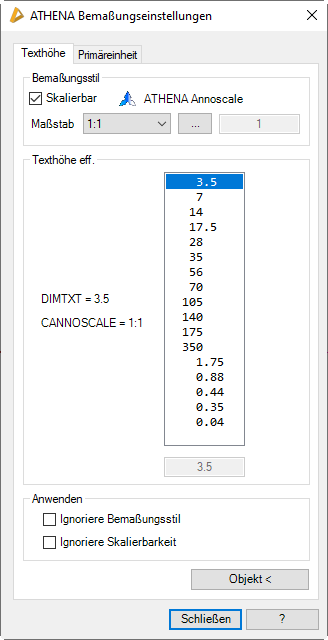
Dialogfeld ATHENA Bemaßungseinstellungen
Registerkarte Texthöhe
db_ath_dim_quickset
Dialogfeldbereich Bemaßungsstil
Skalierbar
Schaltet die Skalierbarkeit der Bemaßungen ein. Weitere Informationen finden im Abschnitt Skalierbarkeit (Beschriftungsobjekte) .
Der Name des aktuellen Bemaßungsstils wird angezeigt.
Der Name des aktuellen Bemaßungsstils wird angezeigt.
Maßstab
Stellt den Maßstab für die Bemaßungsskalierung ein.
 | Wenn Sie skalierbare Bemaßungen (AutoCAD Beschriftungen) verwenden, ändern Sie mit dieser Einstellung den Beschriftungsmaßstab des Ansichtsfensters (Systemvariable cannoscale). Wenn Sie nicht skalierbare Bemaßungen verwenden, ändern Sie die Skalierung der Bemaßungen (Systemvariable dimscale). |
[...]
Öffnet das Dialogfeld Beschriftungsmaßstäbe, wo Sie Beschriftungsmaßstäbe hinzufügen oder entfernen können. Weitere Informationen finden Sie im Abschnitt Beschriftungsmaßstab .
| Diese Schaltfläche ist nur bei skalierbaren Bemaßungen verfügbar. |
Dialogfeldbereich Texthöhe effektiv
Zeigt die im Bemaßungsstil definierte Maßtexthöhe (dimtxt) und die Bemaßungsskalierung (cannoscale bzw. dimscale). Des weiteren wird eine Liste mit den effektiven Höhen der Bemaßungstexte angezeigt. Hier können Sie die effektive Texthöhe in der Liste markieren, um sie anderen Bemaßungen zuzuweisen.
| Die effektive Texthöhe berechnet sich aus Maßtexthöhe multipliziert mit Bemaßungsskalierung. |
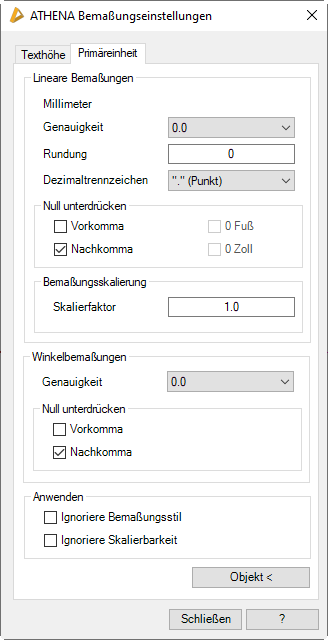
Registerkarte Primäreinheit
db_ath_dim_quickset_primäreinheit
Dialogfeldbereich Lineare Bemaßungen
Genauigkeit
Legt die Genauigkeit der Linearbemaßung fest. Sie können die gewünschte Genauigkeit in der Liste wählen.
Rundung
Legt die Rundungsregeln der Bemaßung fest.
Dezimaltrennzeichen
Bestimmt das Trennzeichen für Dezimalzahlen.
Dialogfeldbereich Null unterdrücken
Vorkomma
Unterdrückt vorangestellte Nullen in Dezimalbemaßungen. Aus 0.5 wird beispielsweise .5.
Nachkomma
Unterdrückt nachgestellte Nullen in Dezimalbemaßungen. Aus 12.500 wird beispielsweise 12.5.
0 Fuß
Unterdrückt die Angabe von Fuß bei einer Bemaßung in Fuß und Zoll, wenn der Abstand kleiner als 1 Fuß ist. Aus 0'-6 1/2“ wird beispielsweise 6 1/2“.
0 Zoll
Unterdrückt die Angabe von Zoll einer Bemaßung in Fuß und Zoll, wenn der Abstand eine Ganzzahl in Fuß ist. Aus 1'-0“ wird beispielsweise 1'.
Dialogfeldbereich Bemaßungsskalierung
Skalierfaktor
Bestimmt den Skalierfaktor der Bemaßung.
Dialogfeldbereich Winkelbemaßungen
Genauigkeit
Legt die Genauigkeit der Winkelbemaßung fest. Sie können die gewünschte Genauigkeit in der Liste wählen.
Dialogfeldbereich Null unterdrücken
Vorkomma
Unterdrückt vorangestellte Nullen in Dezimalbemaßungen. Aus 0.5 wird beispielsweise .5.
Nachkomma
Unterdrückt nachgestellte Nullen in Dezimalbemaßungen. Aus 12.500 wird beispielsweise 12.5.
Dialogfeldbereich Anwenden
Ignoriere Bemaßungsstil
Bewirkt, dass die eingestellten Eigenschaften unabhängig vom Bemaßungsstil auf alle gewählten Bemaßungen übertragen werden.
Ignoriere Skalierbarkeit
Bewirkt, dass die eingestellten Eigenschaften unabhängig von der Skalierbarkeitseinstellung auf alle gewählten Bemaßungen übertragen werden.
Objekt <
Überträgt die Eigenschaften einer vorhandenen Bemaßung in das Dialogfeld. Somit haben Sie die Möglichkeit Eigenschaften von vorhandenen Bemaßungen zu übertragen.
Wenn Sie die Schaltfläche anklicken wird das Dialogfeld vorübergehend geschlossen und es erscheint:
Wenn Sie die Schaltfläche anklicken wird das Dialogfeld vorübergehend geschlossen und es erscheint:
Eingabeaufforderung
Bemaßung wählen oder [?]:
Wählen Sie die Bemaßung, deren Eigenschaften Sie übernehmen möchten.
Schließen
Beendet das Dialogfeld und es folgt:
Eingabeaufforderung
Objekte wählen:
Wählen Sie die Bemaßungen, denen Sie die Bemaßungseinstellungen zuweisen möchten.
Diese Eingabeaufforderung wird so lange wiederholt, bis Sie die Eingabetaste drücken um die Objektwahl zu beenden.
Zuletzt geändertes Datum: 20.07.2022